作業の予定と実績を記録する
ミノリス日誌の作業記録の手順。作付けまたは圃場を選び、作業種別と作業者・時間を記録します。予定はミノリスタイマーの作業ボードとも連携できます。
この機能でできること
除草・誘引・かん水などの日々の作業を、作業種別・作業者・作業時間つきで記録できます。予定として登録すればカレンダーに並び、実績として登録すればタイムラインに残ります。
記録の手順
- カレンダーまたは作付け画面の「作業を記録」を押します。これから行う予定を作る場合は「予定を追加」を押します
- 「記録先」を押し、「作付け」または「圃場」のタブから対象を選びます。土壌改良・草刈り・圃場整備など、特定の作物に紐づかない作業は「圃場」を選びます
- 「作業」欄で「作業の種類」を選びます
- 実績を記録するときは「作業者・時間」の「作業者を追加」を押し、作業した人を選びます。作業メンバーと、作業者の設定で登録した名前だけの作業者から選べます
- その人の作業時間を「時間」と「分」で選びます。分は5分刻みです。複数人で作業した場合は、作業者を続けて追加します
- 必要ならメモを入力します。作付けを選んだ場合、写真・農薬・肥料・収穫なども記録するときは「農薬・肥料・収穫なども記録する」を開きます。圃場を選んだ場合は、写真・使用機器などを追加できます
- 「この内容で記録する」を押します
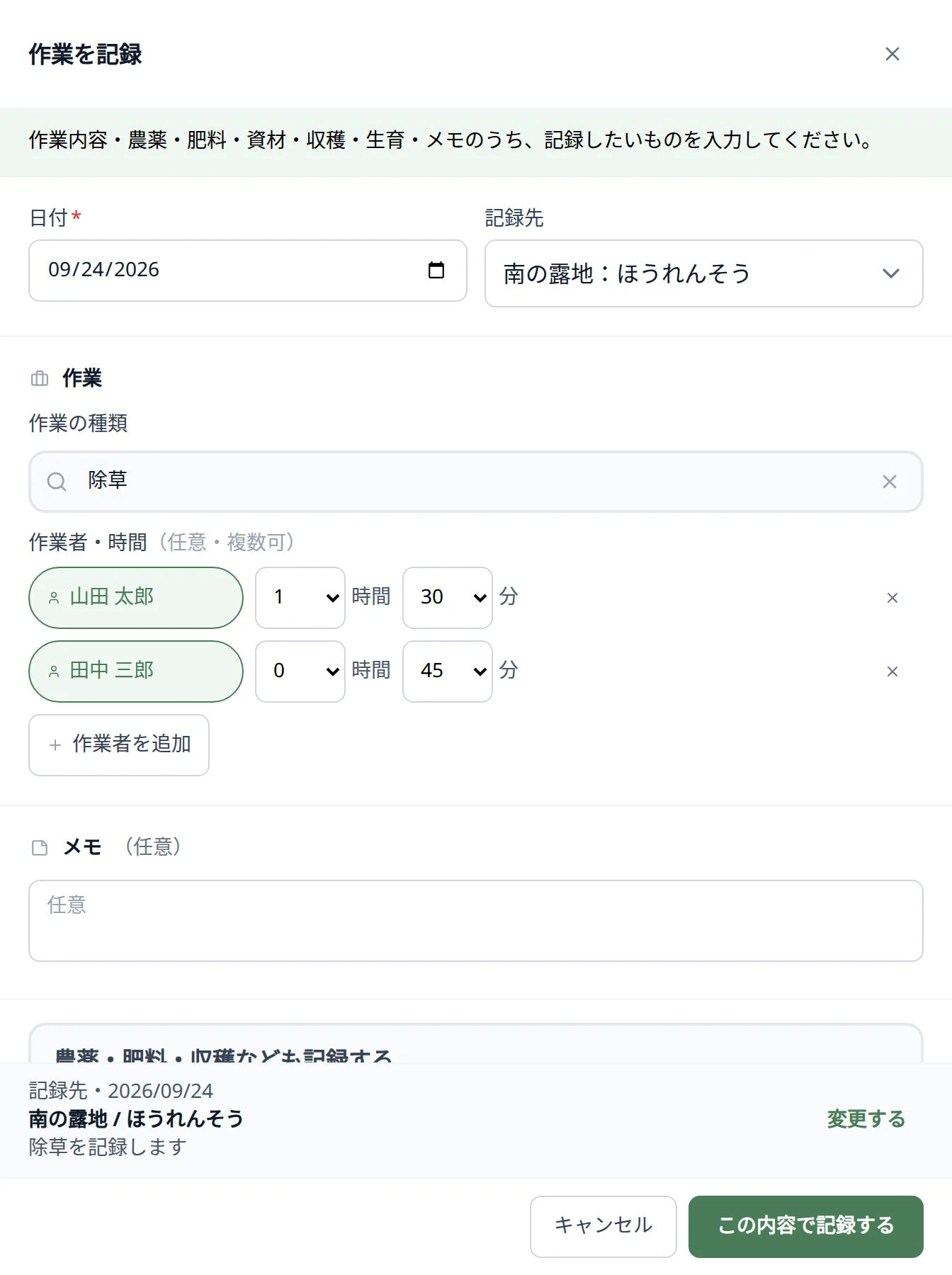
同じ作付けの前回の内容を使うときは、「前回の記録を使う」を押します。日付・作業者・作業時間・写真は引き継がれないため、入力してから登録してください。
作業ボードとの連携
「予定を追加」から開いたとき、ミノリスタイマーを利用している組織では「作業タイマーに表示する」が表示されます。チェックを入れると、その予定がミノリスタイマーの作業ボードに表示され、タイマーで打刻できるようになります。チェック中は作業者・時間を先に入力せず、作業を終えたときの実測値が入ります。ミノリスタイマーを利用していない組織では、この項目は表示されません。
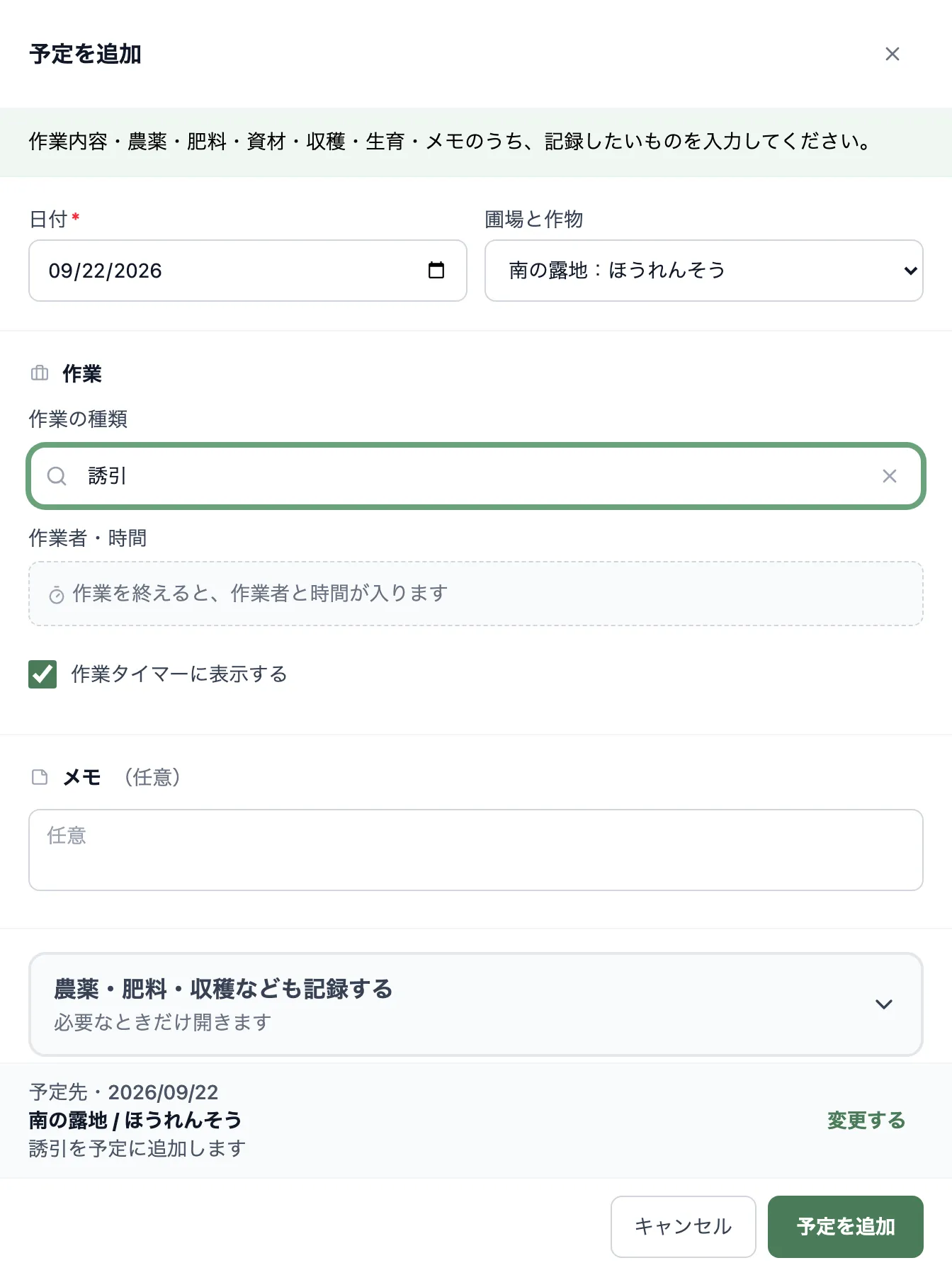
タイマーで打刻した作業は、実測の作業者・時間がそのまま記録に反映されます。管理者・オーナーは、記録の詳細にある「タイマーの打刻記録」から「作業時間を修正・削除」を押して時間を直せます。詳しくはタイマーの打刻時間を修正するをご覧ください。
記録を確認・編集する
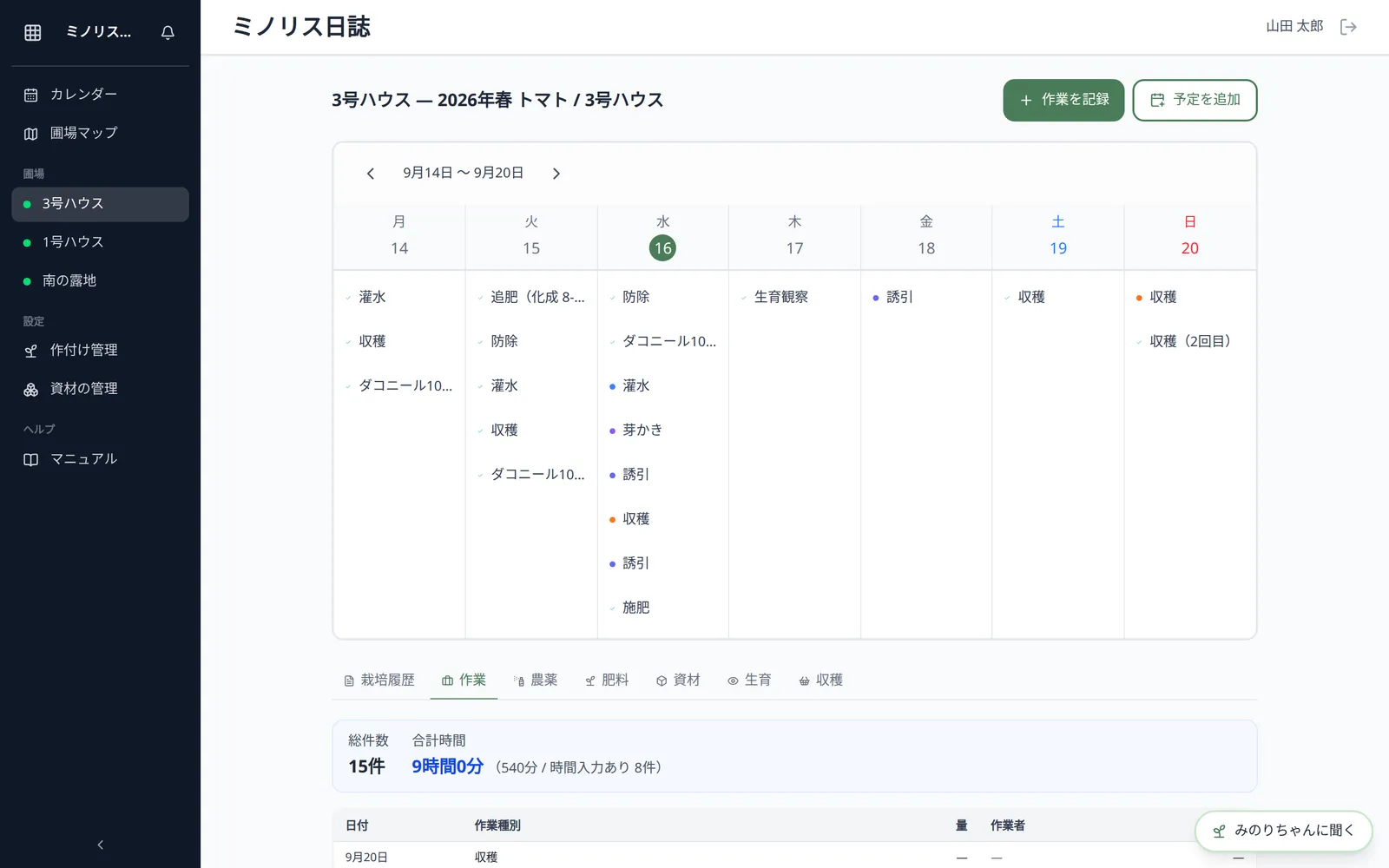
作付け画面の「作業」タブに、日付・作業の種類・作業者・作業時間の一覧と、総件数・合計時間が表示されます。行を押すと内容を修正できます。上のカレンダーにある予定や記録を押した場合は、内容を確認してから「編集する」を押します。
注意点・ヒント
- 作業種別は「設定 → 作業種別の設定」で組織に合わせて編集できます
- 同じ登録で農薬・肥料・収穫も一緒に記録できます
- 作付けを選ばず圃場へ登録できるのは、作業とメモです。農薬・肥料・資材・収穫・生育は対象の作付けを選んで記録してください
関連ページ
紙・Excelで記録するなら(無料テンプレート)
この機能と同じ内容を紙やExcelで残せる帳票です。登録不要でダウンロードできます。
農作業日誌
天気・作業時間に農薬・肥料の欄つき
Excel・PDF|登録不要
経営継承(事業承継)の引き継ぎ計画
農地・機械・お金・技術・取引先を、何をどう・いつ引き継ぐか計画にまとめる
Word・PDF|登録不要
中干し・水管理の記録
中干しの開始日・終了日・日数・出穂日と証跡を圃場ごとに
Excel・PDF|登録不要
中山間地域等直接支払 活動日誌
活動区分つきの活動日誌+協定農用地を1筆ずつ見る点検表
Excel・PDF|登録不要
免税軽油の使用記録
機械ごとの給油量・作業時間・アワーメーターを残し、月の報告書に写せる記録表
Excel・PDF|登録不要
共同利用機械の利用簿・精算表
誰が・どれだけ使ったかを残す利用簿+利用料の決め方シート+精算表
Excel・PDF|登録不要
農作業受委託契約書
作業の範囲・料金・資材の負担・天候による延期・事故の責任を決める契約書
Word・Excel・PDF|登録不要
農作業受託の料金表
作業ごとの10a単価と「含むもの・含まないもの」+請求前の料金計算シート
Excel・PDF|登録不要
機械利用組合の規約
共同で持つ農業機械の使い方・費用の負担・故障のときの決まり+機械一覧(別表)
Word・PDF|登録不要
有機JAS 生産行程管理記録
ほ場ごとの作業・資材・機械洗浄を1行ずつ
Excel・PDF|登録不要
みどりチェック 取組の記録セット
15項目の整理表と取組の実施記録
Excel・PDF|登録不要
GAP 記録様式セット
リスク評価・教育訓練・衛生点検など4シート
Excel・PDF|登録不要
ミノリス日誌を使ってみる
ミノリスの会員登録(無料)ですぐに使い始められます。