カレンダーで予定と記録を管理する
ミノリス日誌のカレンダーの使い方。週・4日・月の表示切替、予定の登録、作付けまたは圃場への記録手順を説明します。
この画面でできること
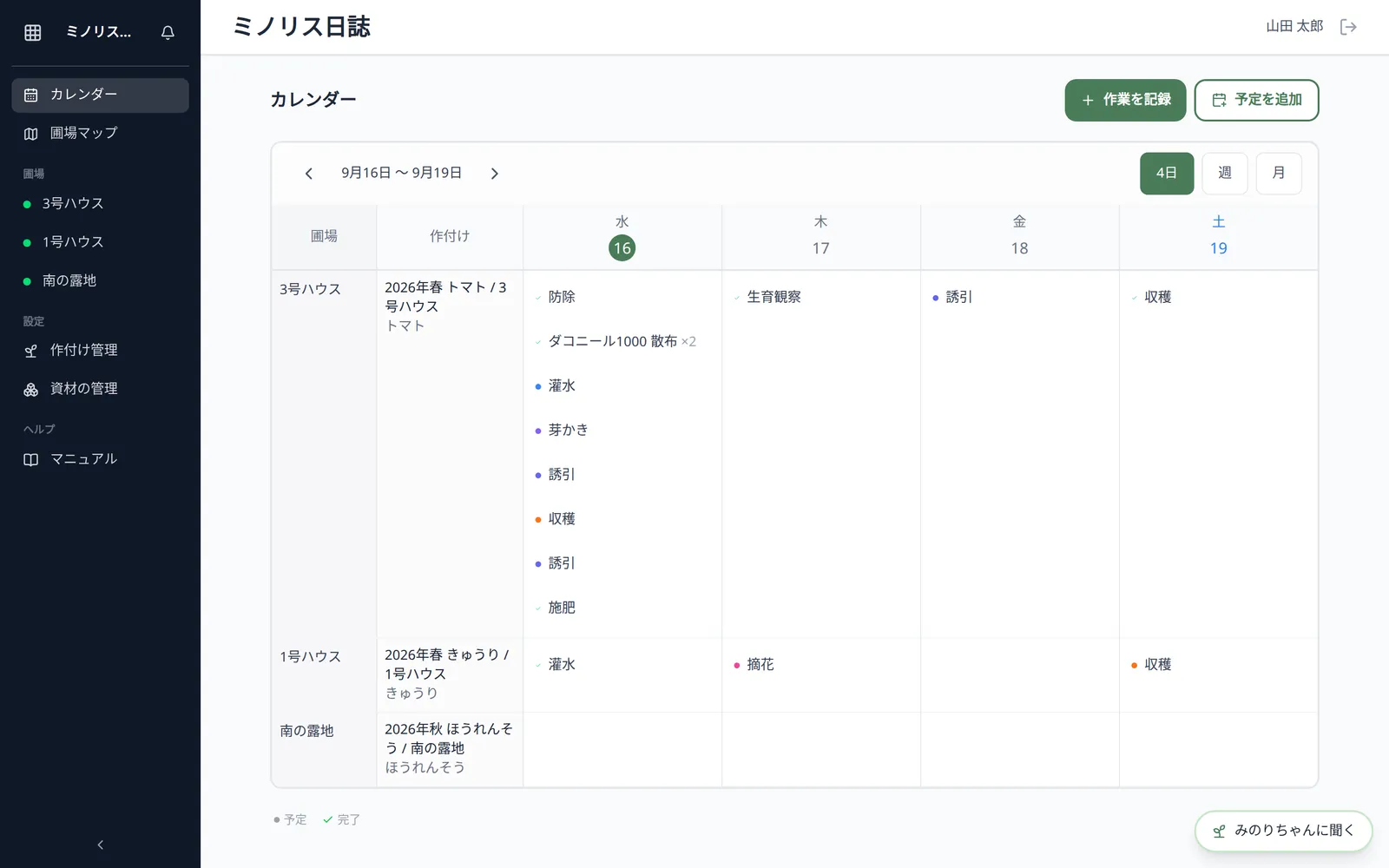
圃場×作付けを行、日付を列としたカレンダーで、全作付けの予定と記録をまとめて見渡せます。作付けを選ばず圃場へ登録した記録も、圃場ごとの行に表示されます。予定の登録も、実績の記録もこの画面から行えます。
登録・編集・削除は管理者・オーナーのみ行えます。メンバーは内容を閲覧できます。(役割ごとの違い)
画面の開き方
サイドバーの「カレンダー」を押します。圃場と作付けが未登録の場合は、先に登録を促す案内が表示されます。
表示を切り替える
- 画面上部の切り替えボタンで「週」「4日」「月」を切り替えます
- 左右の矢印で期間を移動します
- 今日を含まない期間を表示中は「今週」(4日表示では「今日」、月表示では「今月」)ボタンで戻れます
カレンダー下の凡例のとおり、グレーの丸は予定、チェックマークは完了を表します。
実績を記録する・予定を追加する
- 終わった作業を残すときは「作業を記録」、これからの予定を作るときは「予定を追加」を押します。カレンダーの空いている日を押した場合は、その日の予定入力が開きます
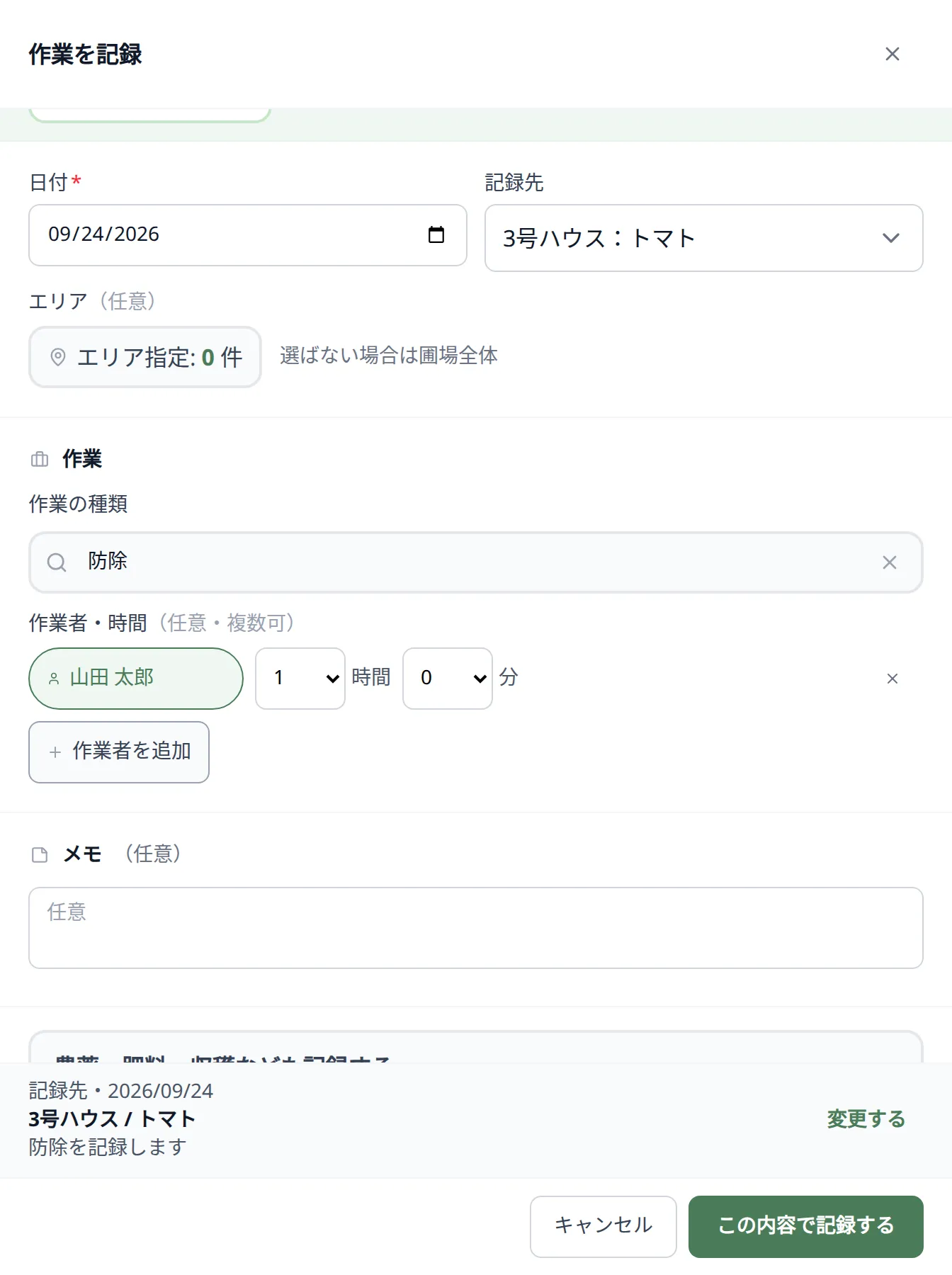
- 「記録先」を押し、「作付け」または「圃場」のタブから記録先を選びます。圃場名・作物名で検索できます
- 作業の種類と、必要なら作業者・時間、メモを入力します
- 作付けを選んだ場合、農薬・肥料・資材・収穫・生育・写真も残すときは「農薬・肥料・収穫なども記録する」を開いて入力します
- 実績は「この内容で記録する」、予定は「予定を追加」を押します
複数の種類(作業+農薬+肥料など)を1回でまとめて登録できます。
作付けを選ばず圃場へ記録する
土壌改良・草刈り・圃場整備など、特定の作物に紐づかない作業は圃場へ直接記録できます。
- 「作業を記録」または「予定を追加」を押します
- 「記録先」を押し、「圃場」タブへ切り替えます
- 圃場名で検索し、記録する圃場を選びます
- 作業内容またはメモを入力します。必要ならエリア・作業者・時間・写真・使用機器も追加します
- 実績は「この内容で記録する」、予定は「予定を追加」を押します
圃場への記録では、農薬・肥料・資材・収穫・生育は入力できません。これらは作物に関係する記録のため、「作付け」タブで対象の作付けを選んでください。
前回と同じ内容を入力する
同じ作付けに登録済みの実績があるときは、「前回の記録を使う」を押すと、その内容を入力欄へ反映できます。内容を確認し、必要な箇所を直してから登録してください。
作業・農薬・肥料・資材・収穫・生育・メモは引き継がれます。日付・作業者・作業時間・写真は引き継がれません。
予定を確認・編集する
カレンダー上に表示されている予定・記録の四角い表示を押すと詳細が開き、内容の修正や削除ができます。予定として登録した作業は、日付・作業種別・メモを変更できます。
同じ内容の記録を複製する
同じような記録を何度も登録するときは、既存の記録を複製できます。
- カレンダー上の記録を押して編集画面を開きます
- 画面下部の「削除」の隣にある「複製」を押します
- 入力内容を引き継いだまま新規登録の状態に切り替わるので、日付などを直して「この内容で記録する」を押します
- 複製元の記録はそのまま残ります
- 写真は引き継がれません(複製元に写真があるときは画面上にその案内が表示されます)
注意点・ヒント
- カレンダーに表示されるのは今育てている作付けです。終了した作付けは表示されません
- 作付けを選ばず登録した予定・記録は、最初の1件を保存したあとに、その圃場の「作付けを選ばず記録」の行へ表示されます
- 予定で「作業タイマーに表示する」をチェックすると、ミノリスタイマーの作業ボードにも表示されます
関連ページ
紙・Excelで記録するなら(無料テンプレート)
この機能と同じ内容を紙やExcelで残せる帳票です。登録不要でダウンロードできます。
ミノリス日誌を使ってみる
ミノリスの会員登録(無料)ですぐに使い始められます。