栽培タイムラインで作付けごとの記録を見る
ミノリス日誌のタイムライン画面の使い方。作付けごとに作業・農薬・肥料・生育・収穫の記録をタブで切り替えて確認できます。
この画面でできること
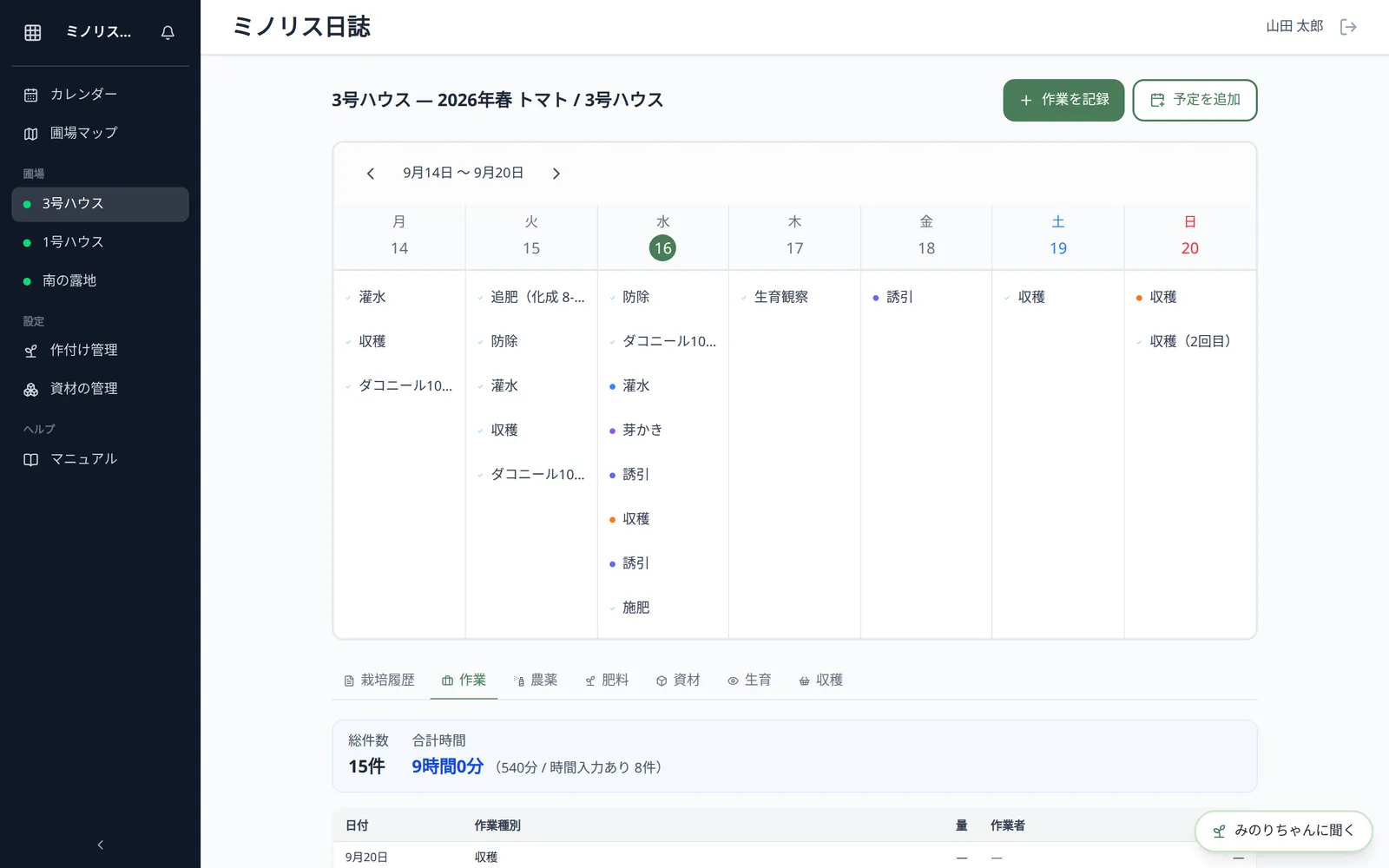
作付けごとに、これまでの記録を時系列で確認できる画面です。週カレンダーと、種類別のタブ(栽培履歴・作業・農薬・肥料・資材・生育・収穫)で記録を見渡せます。
画面の開き方
サイドバーの「圃場」セクションで圃場名を押すと、その圃場で稼働中の作付けのタイムラインが開きます。同じ圃場に複数の作付けがあるときは、画面上部のタブで作付けを切り替えられます。
画面の見方
- 上部の週カレンダーには、その作付けの予定と記録が1週間分並びます。左右の矢印で週を移動し、「今週」で今日に戻れます
- その下のタブで表示する記録の種類を切り替えます
- 「栽培履歴」: 取引先への提出を想定したまとめ表示
- 「作業」「農薬」「肥料」「資材」「生育」「収穫」: 種類別の一覧表(日付・内容・量・作業者・作業時間)
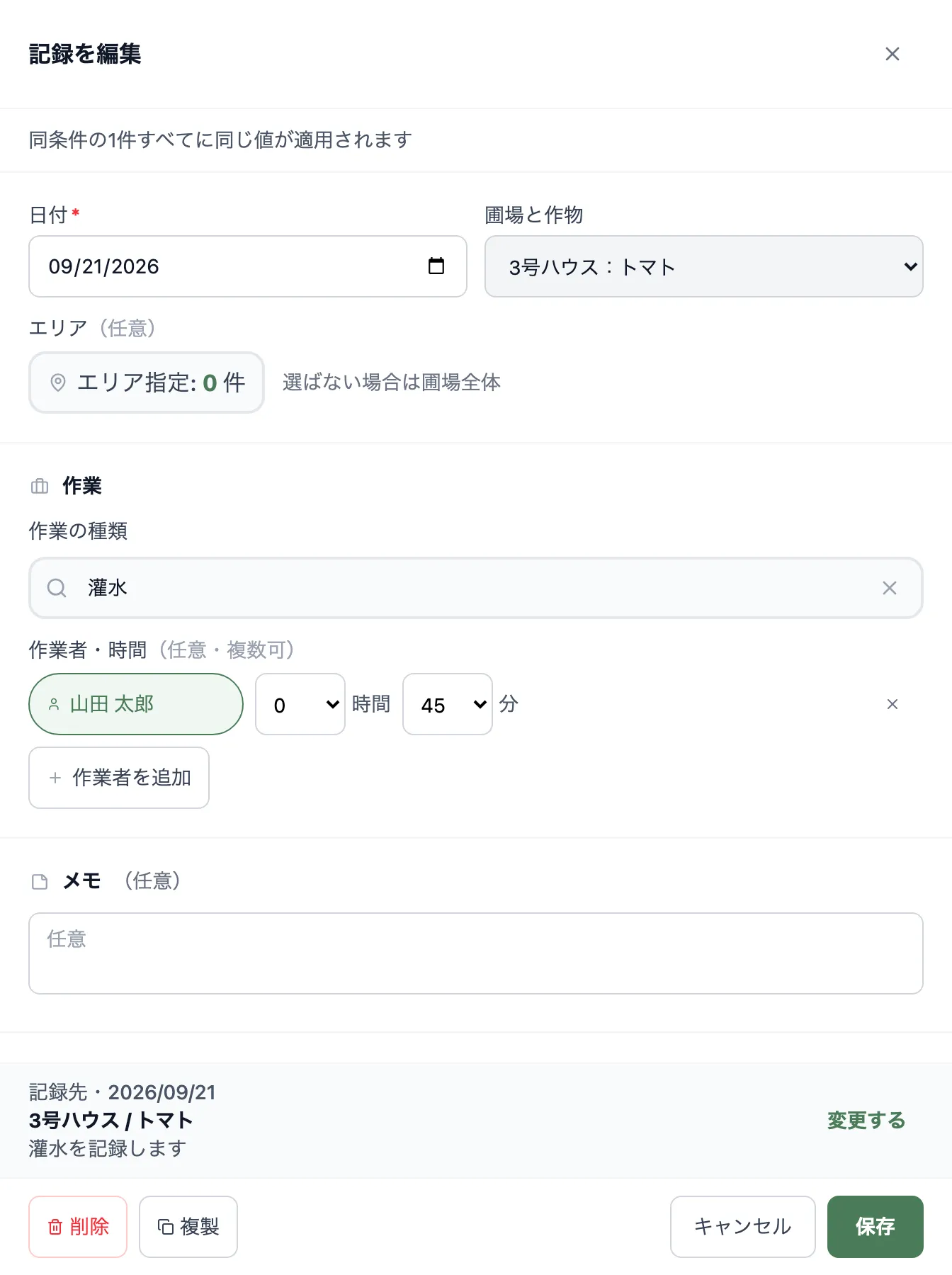
- 一覧の行を押すと、画面の右側に記録の編集画面が開きます。週カレンダーの予定・記録を押した場合は、詳細を確認してから「編集する」を押します
「作業」タブでは、総件数と合計作業時間のサマリも表示されます。
実績を記録する・予定を追加する
画面右上の「作業を記録」を押すと実績の入力、「予定を追加」を押すと予定の入力が開きます。農薬・肥料・収穫などは「農薬・肥料・収穫なども記録する」を開くと、作業やメモと同じ日付でまとめて登録できます。
注意点・ヒント
- タイムラインに表示されるのは選択中の作付けの記録だけです。圃場をまたいだ予定の確認にはカレンダーが便利です
- 記録がまだない種類のタブには「記録がまだありません」と表示されます
関連ページ
紙・Excelで記録するなら(無料テンプレート)
この機能と同じ内容を紙やExcelで残せる帳票です。登録不要でダウンロードできます。
ミノリス日誌を使ってみる
ミノリスの会員登録(無料)ですぐに使い始められます。