タイマー打刻で作業時間を記録する
ミノリスタイマーのタイマー打刻の使い方。スマートフォンの作業ボードや公開タイムカードから、作業の開始・休憩・終了を記録する手順を解説します。
この機能でできること
タスクの「開始」から「終了」までをボタン操作だけで打刻し、作業時間を自動で記録できます。ストップウォッチのように経過時間が表示され、終了時に進捗割合とメモを残せます。
作業を開始する
- スマートフォンの作業ボード、または公開タイムカードで、予定の「開始」を押します
- 公開タイムカードでは「誰が作業しますか?」で作業する人を選びます(作業メンバーと、作業者の設定で登録した名前だけの作業者が並びます)。作業ボードではログインしている本人の打刻になります
- 内容を確認して「作業を始める」または「開始」を押すと、タイマーが動き始めます
スマートフォンのタイマー
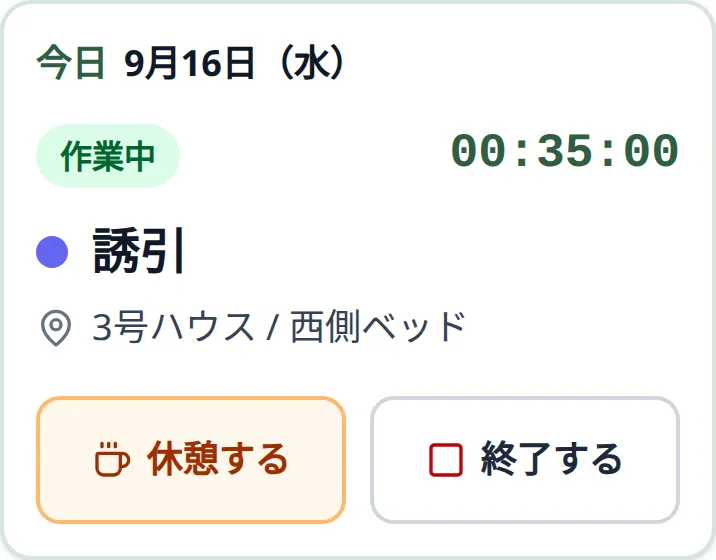
ログインしてスマートフォンの作業ボードから始めた場合は、同じ画面の先頭がタイマーに切り替わります。作業の種類・圃場・休憩を除いた経過時間を確認し、そのまま「休憩する」「作業を再開」「終了する」を操作できます。
作業を終了する
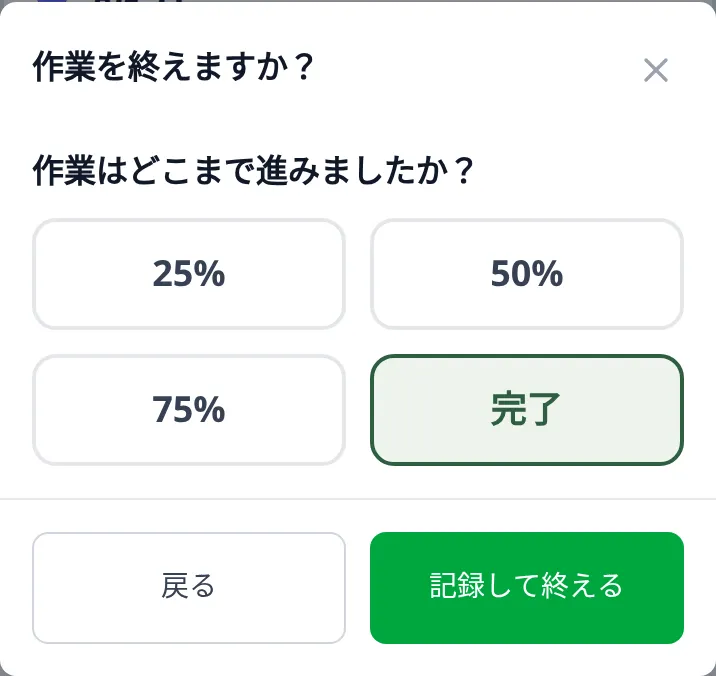
- 「終了」を押すと完了の入力画面が開きます
- 進み具合を選びます(はじめは100%が選択されています)
- スマートフォンの作業ボードでは「記録して終える」、公開タイムカードでは「終了する」を押すと記録が保存されます
スマートフォンの作業ボードでは、25%・50%・75%・完了の4つから選びます。
100%未満で完了すると、未完了分が翌日の作業ボードに繰り越されます。繰り越されたタスクは「続行」ボタンで再開できます。
公開タイムカードから終了する場合
公開タイムカードでは、進み具合を10%刻みで選べます。必要に応じてメモも入力してから「終了する」を押します。操作画面は公開タイムカードでログイン不要の打刻をするで確認できます。
関連ページ
紙・Excelで記録するなら(無料テンプレート)
この機能と同じ内容を紙やExcelで残せる帳票です。登録不要でダウンロードできます。
ミノリスタイマーを使ってみる
ミノリスの会員登録(無料)ですぐに使い始められます。