作付けを登録して栽培を始める
ミノリス日誌の作付け登録・編集の手順。圃場ごとに作物・品種・栽培期間を登録し、記録やカレンダーの土台を作ります。
作付けとは
「どの圃場で・何を・いつから育てるか」のまとまりが作付けです。農薬・肥料・収穫などの記録は、すべて作付けに紐づけて保存されます。栽培管理を使い始めるときは、まず圃場を登録し、次に作付けを登録してください。
登録・編集・削除は管理者・オーナーのみ行えます。メンバーは内容を閲覧できます。(役割ごとの違い)
画面の開き方
サイドバーの設定セクションにある「作付け管理」を開くと、稼働中・完了した作付けの一覧が表示されます。圃場が複数あるときは、上部の圃場名で絞り込みできます。
共通設定の「作付けの設定」からも同じ一覧を開けます。ミノリスタイマーだけを使っている場合は、こちらが作付け登録の入口になります。
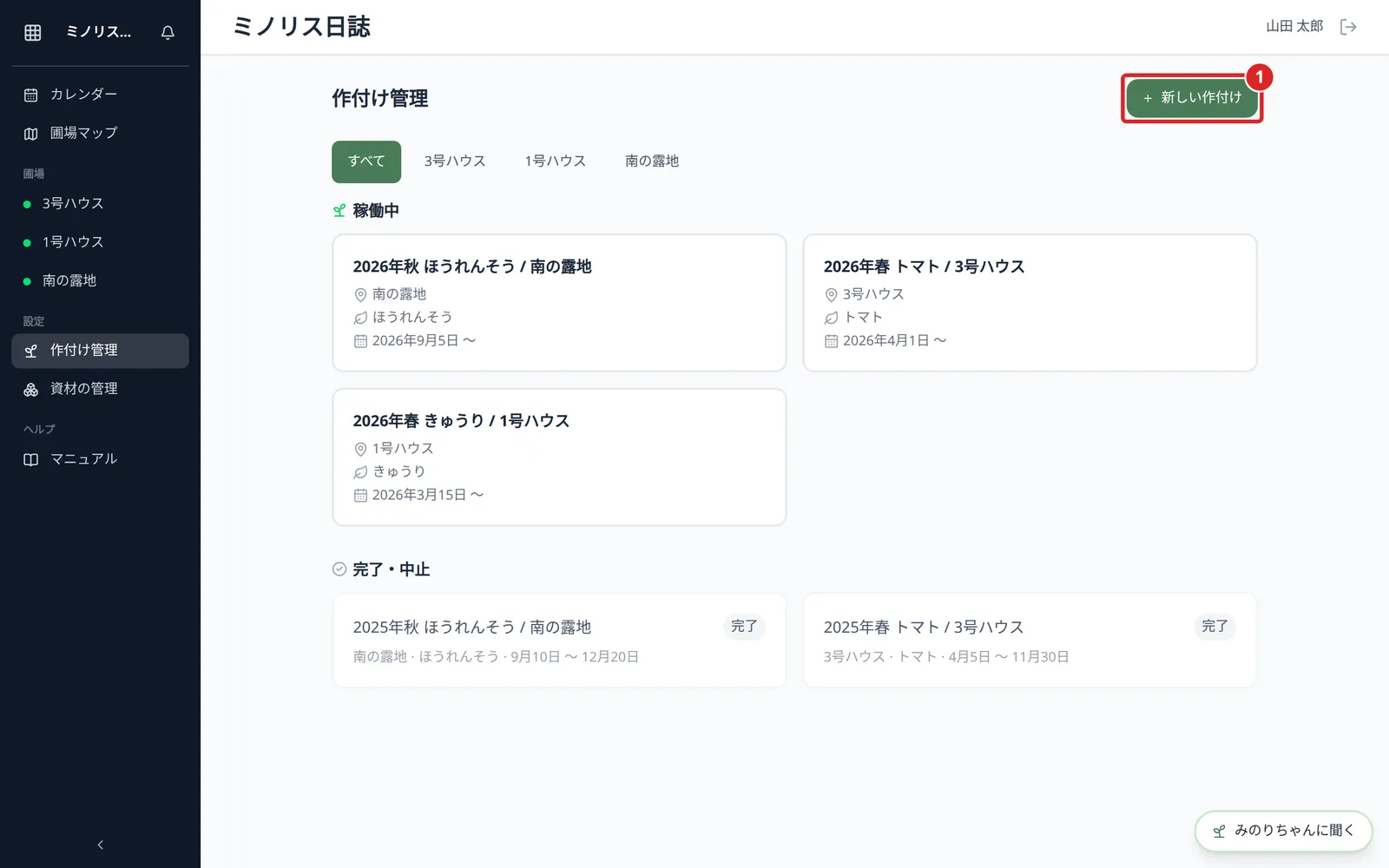
新しい作付けを登録する
- 作付け管理の右上にある「新しい作付け」を押します
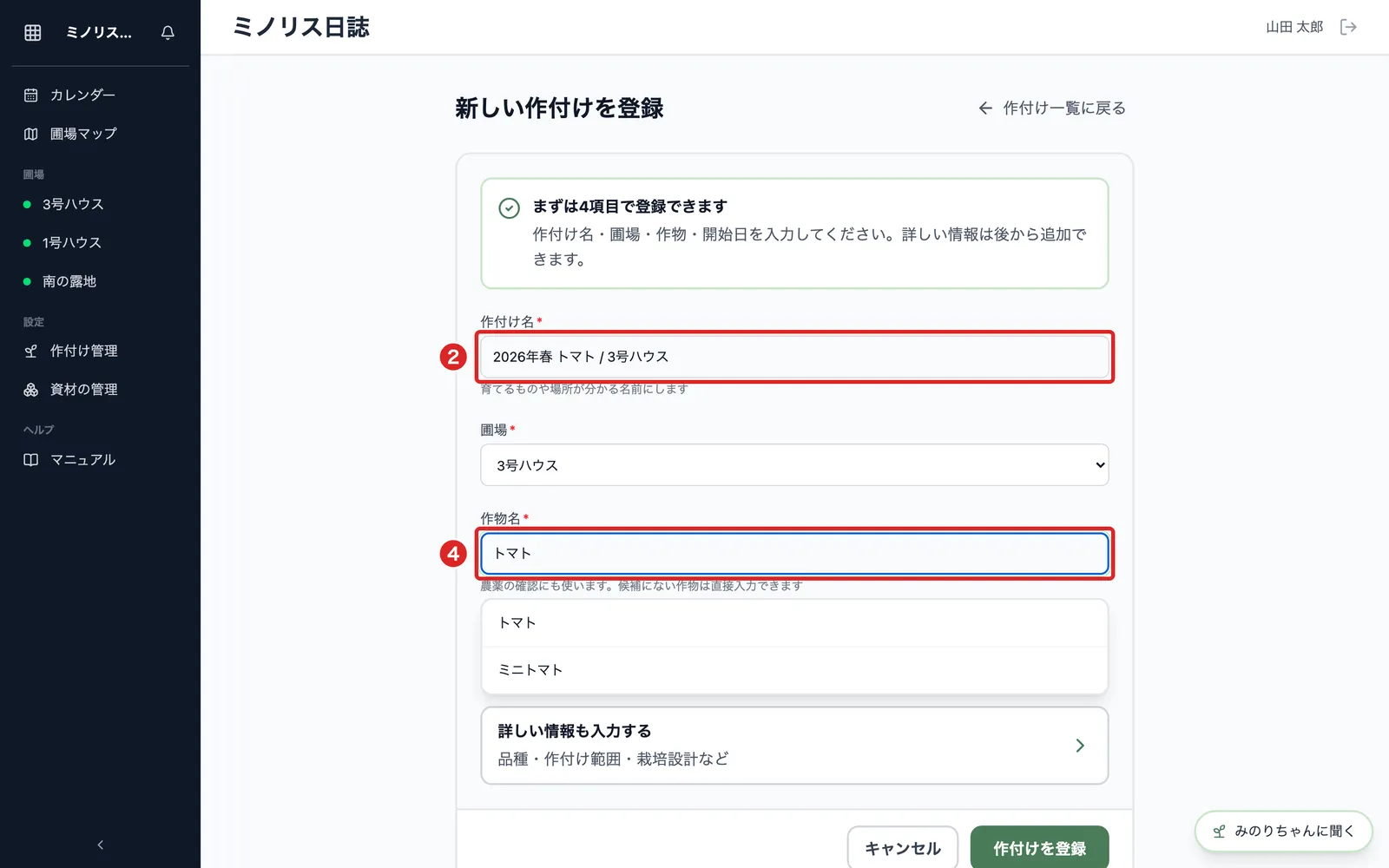
- 「作付け名」を入力します(例: 2026年春 トマト / 3号ハウス)
- 「圃場」を選択します
- 「作物名」を入力します。農水省の作物マスタから候補を選べます(自由入力も可)
- 「開始日」を入力します
- まず4項目だけで登録する場合は「作付けを登録」を押します
必須は * のついた作付け名・圃場・作物名・開始日の4項目です。品種名や終了日などは「詳しい情報も入力する」から追加でき、登録後に編集することもできます。
栽培設計を入力する(任意)
新しい作付けのフォームで「詳しい情報も入力する」を押すと、「作付けする範囲」と「栽培設計」が表示されます。栽培設計では、作型(露地・トンネル・雨除け・ハウスなど)、栽培面積、種苗区分(購入苗・自家育苗)、蒔き方、畝数・畝幅・条数・条間・株間、収穫予定開始・終了を入力できます。
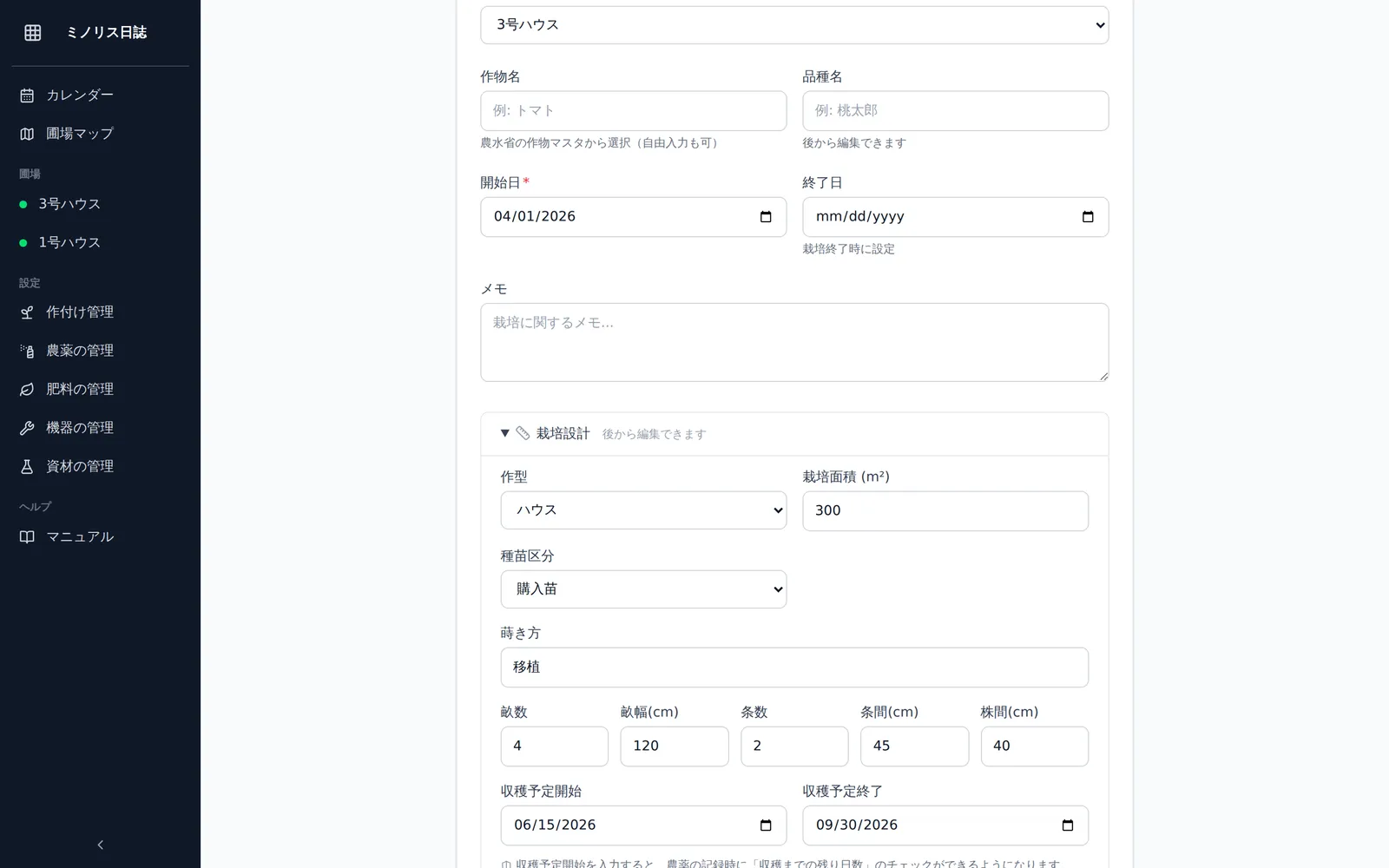
「収穫予定開始」を入力しておくと、農薬の記録時に「収穫までの残り日数」のチェックができるようになります。
圃場内のどこに植えるかを地図で描く(任意)
1つの圃場を半分ずつ別の作物で使う場合など、圃場の中のどこに植えるかを地図上の範囲として登録できます。
- 新しい作付けのフォームで「詳しい情報も入力する」を押します
- 白い破線で表示されるのが、選択中の圃場の範囲です
- 地図左のツールで、作付けする範囲を描きます
- 描いた範囲は作付けの保存と一緒に登録されます
入力を省いても作付けは登録できます。後からいつでも追加・変更できます。
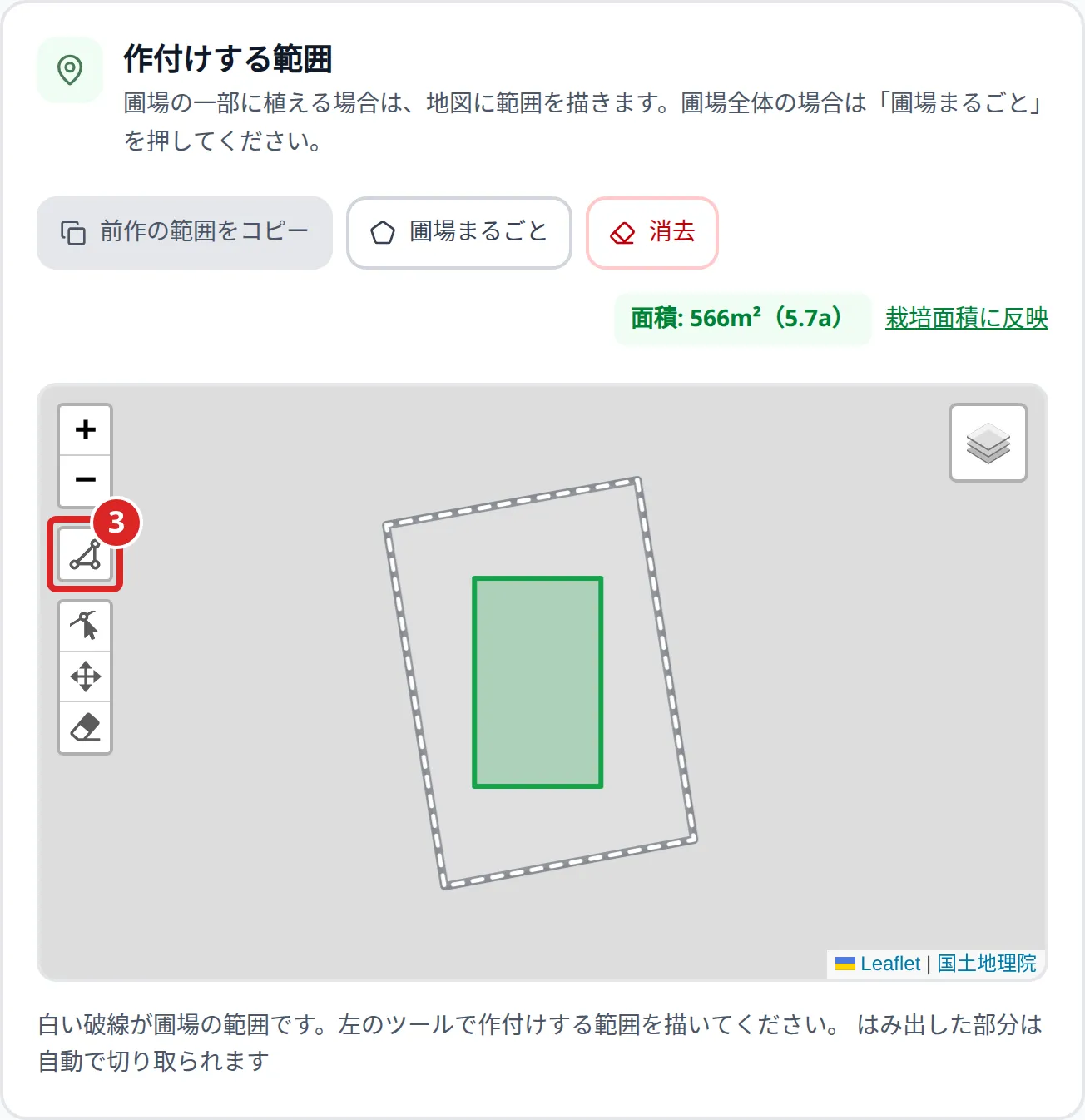
毎回描かなくてもよいように、次のボタンを用意しています。
- 前作の範囲をコピー:同じ圃場の前の作付けで描いた範囲をそのまま使います
- 圃場まるごと:圃場の範囲全体を作付け範囲にします
- 消去:描いた範囲を取り消します
描いた範囲の面積が表示され、「栽培面積に反映」を押すと栽培設計の「栽培面積」に入ります。
注意点
- 圃場の範囲からはみ出して描いた部分は、自動で切り取られます。完全に圃場の外に描いた場合は登録されません
- 圃場を選び直すと、前の圃場で描いた範囲は取り消されます(座標が圃場に紐づくため)
- 圃場の範囲が未登録だと目印の輪郭が出ません。先に圃場の範囲を登録してください
- 登録した作付け範囲は、圃場マップで圃場のポリゴンの上に破線で重ねて表示されます
作付けを編集・終了する
一覧で作付けカードを押すと編集画面が開きます。栽培が終わったら「状態」の項目を「完了」または「中止」に変更し、終了日を入力してください。
関連ページ
紙・Excelで記録するなら(無料テンプレート)
この機能と同じ内容を紙やExcelで残せる帳票です。登録不要でダウンロードできます。
種苗の購入・由来記録
種子・苗の入手先・表示・使われた農薬を残す記録+登録品種の確認と許諾の記録
Excel・PDF|登録不要
苗の注文書
品種・台木・規格・本数・納品希望日を伝える注文書+取引条件の確認表と受け取りの記録
Excel・PDF|登録不要
作付け計画表
圃場×12か月のガント表+輪作の履歴シート
Excel・PDF|登録不要
栽培計画表
播種〜収穫の予定日・株数・予定収量の欄
Excel・PDF|登録不要
営農計画書の書き方(収支試算シート)
作物別の売上・経費・所得を出す下書きシート
Excel・PDF|登録不要
青年等就農計画・経営改善計画の記入例
現状と5年後の目標を並べる規模・収支の下書き
Excel・PDF|登録不要
生鮮食品の表示ラベル
名称・原産地のラベル原稿表+売り方別の表示チェック表
Excel・PDF|登録不要
ミノリス日誌を使ってみる
ミノリスの会員登録(無料)ですぐに使い始められます。