収穫量・品質を管理する(選果台帳として使う)
ミノリスの収穫品質・収穫記録・レポートを組み合わせ、A品率などの数量と割合を確認する選果台帳として使う流れを説明します。
収穫量と品質をまとめて管理する
ミノリスでは、「収穫の記録項目」「収穫記録」「収穫レポート」の3つを組み合わせて、選果台帳として使えます。
収穫した量を A品・B品・廃棄 などの品質に分けて記録し、作付けごとに数量と割合の推移を確認できます。
このページでは、次の順に説明します。
- 収穫の記録項目を設定する
- 収穫を記録する
- レポートで数量と割合を見る
設定・記録・レポートの画面を開くには、ミノリスへのログインが必要です。
1. 収穫の記録項目を設定する
はじめに、選果で使う項目を登録します。
- 「収穫品質」に A品・B品・廃棄 などを追加します
- 各品質の色を選びます。ここで選んだ色がレポートのグラフにも使われます
- 「並べ替え」で、レポートに表示したい順番へ並べます
- 「収穫単位」に、普段使う kg・個・箱 などを追加します
不要な品質・収穫タイミング・単位は、各項目の右側にある削除ボタンから削除できます。削除しても過去の収穫量は消えませんが、削除した品質名はレポートで「削除済み品質」と表示されます。
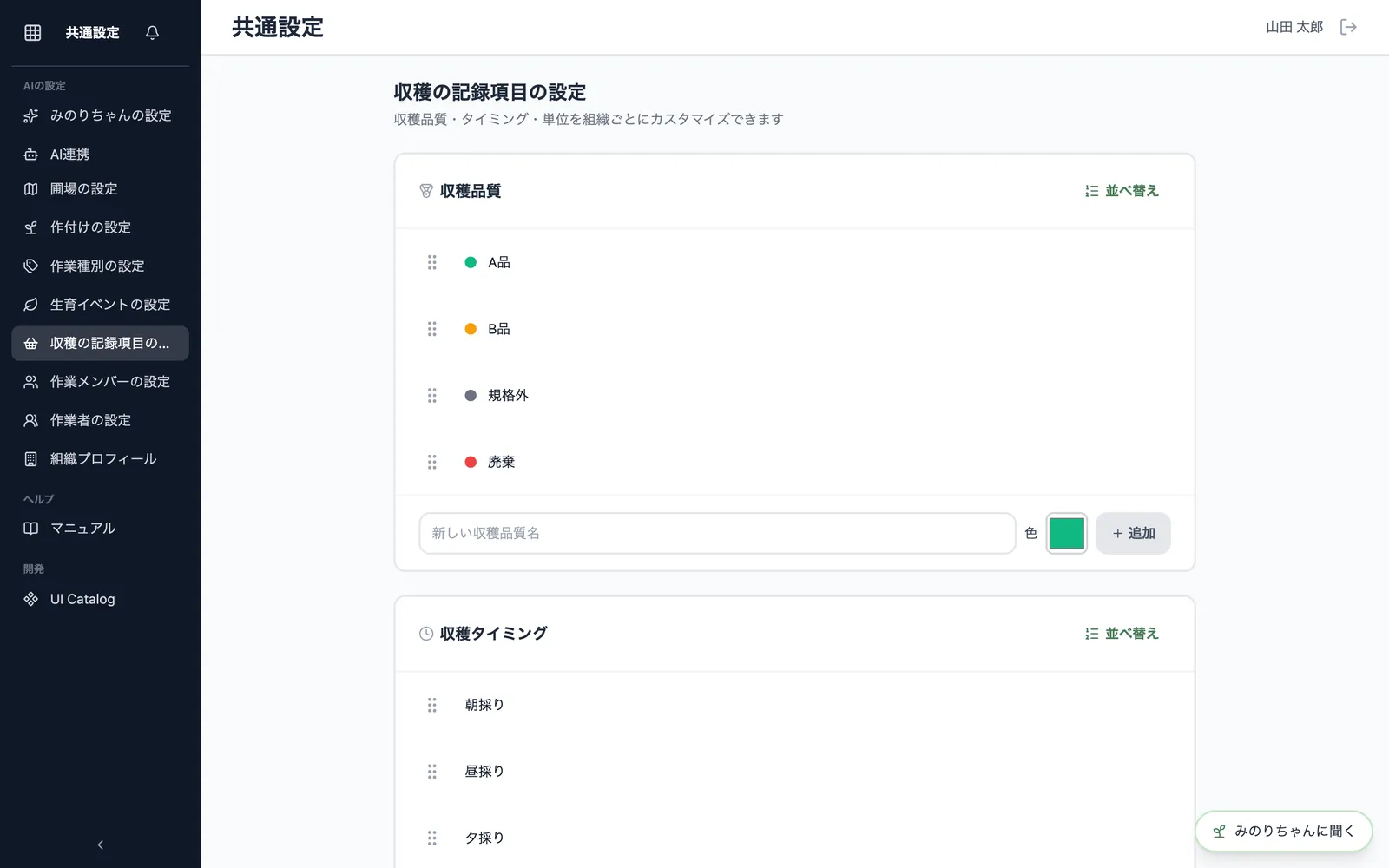
収穫タイミングは、朝採り・夕採りなども残したい場合に使います。選果台帳として数量と品質だけを管理する場合は、設定しなくても構いません。
2. 収穫を記録する
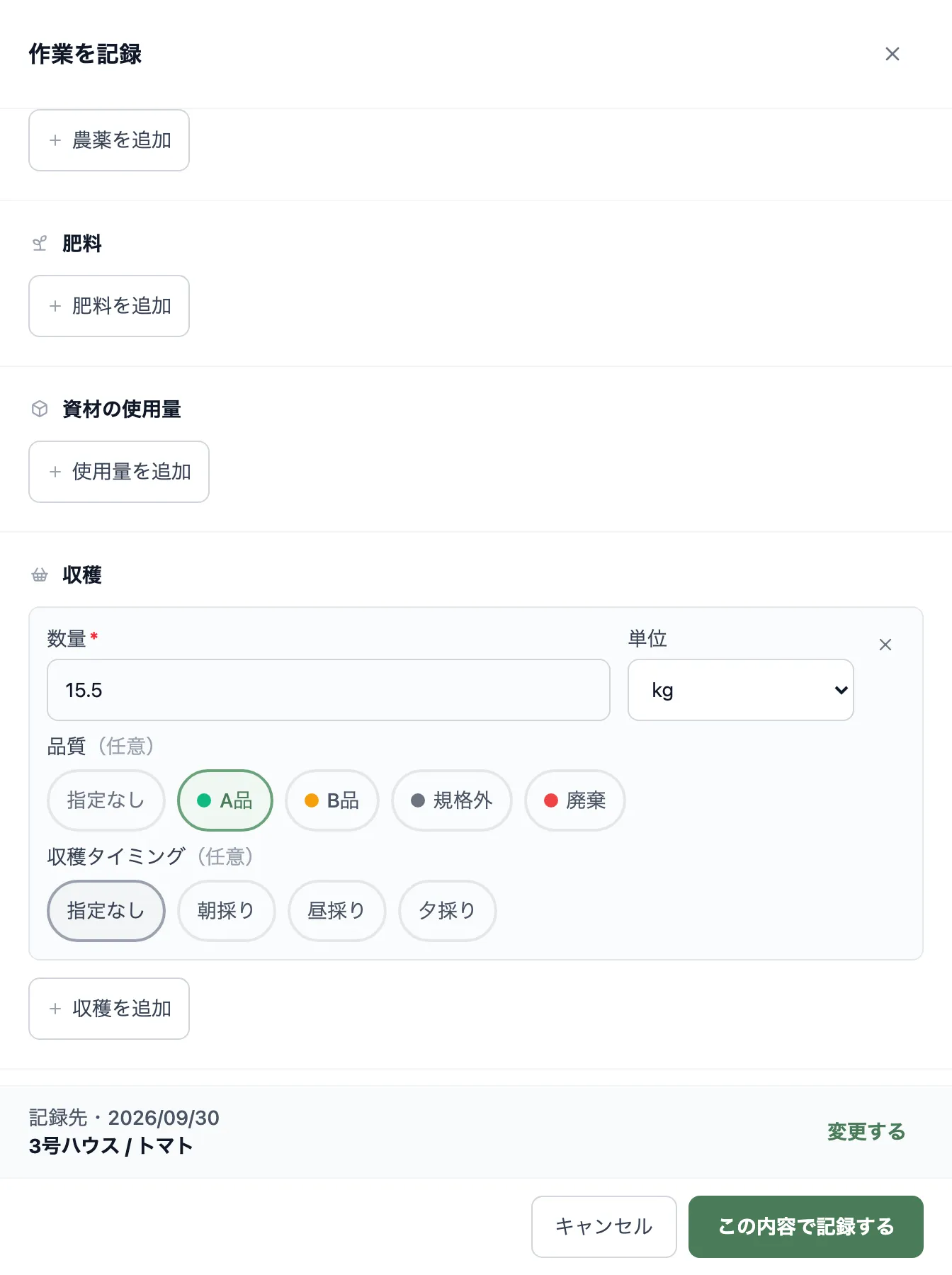
- 「作業を記録」を押します
- 「記録先」で、収穫した作付けを選びます
- 日付を確認し、「農薬・肥料・収穫なども記録する」を開きます
- 「収穫を追加」を押します
- 数量・単位・品質を選びます
- 「この内容で記録する」を押します
同じ日にA品とB品がある場合は、「収穫を追加」をもう一度押して、品質ごとに数量を入力してください。
3. レポートで数量と割合を見る
- 集計を見たい作付けを開きます
- 画面上部の「レポート」を押します
- 表示するレポートから「収穫」を選びます
「日」「週」「月」を切り替えると、期間ごとの収穫量と品質の内訳を確認できます。
- 棒の高さ: その期間の合計収穫量
- 棒の色: A品・B品・廃棄など、品質ごとの内訳
- 表: 品質ごとの数量と、全体に占める割合
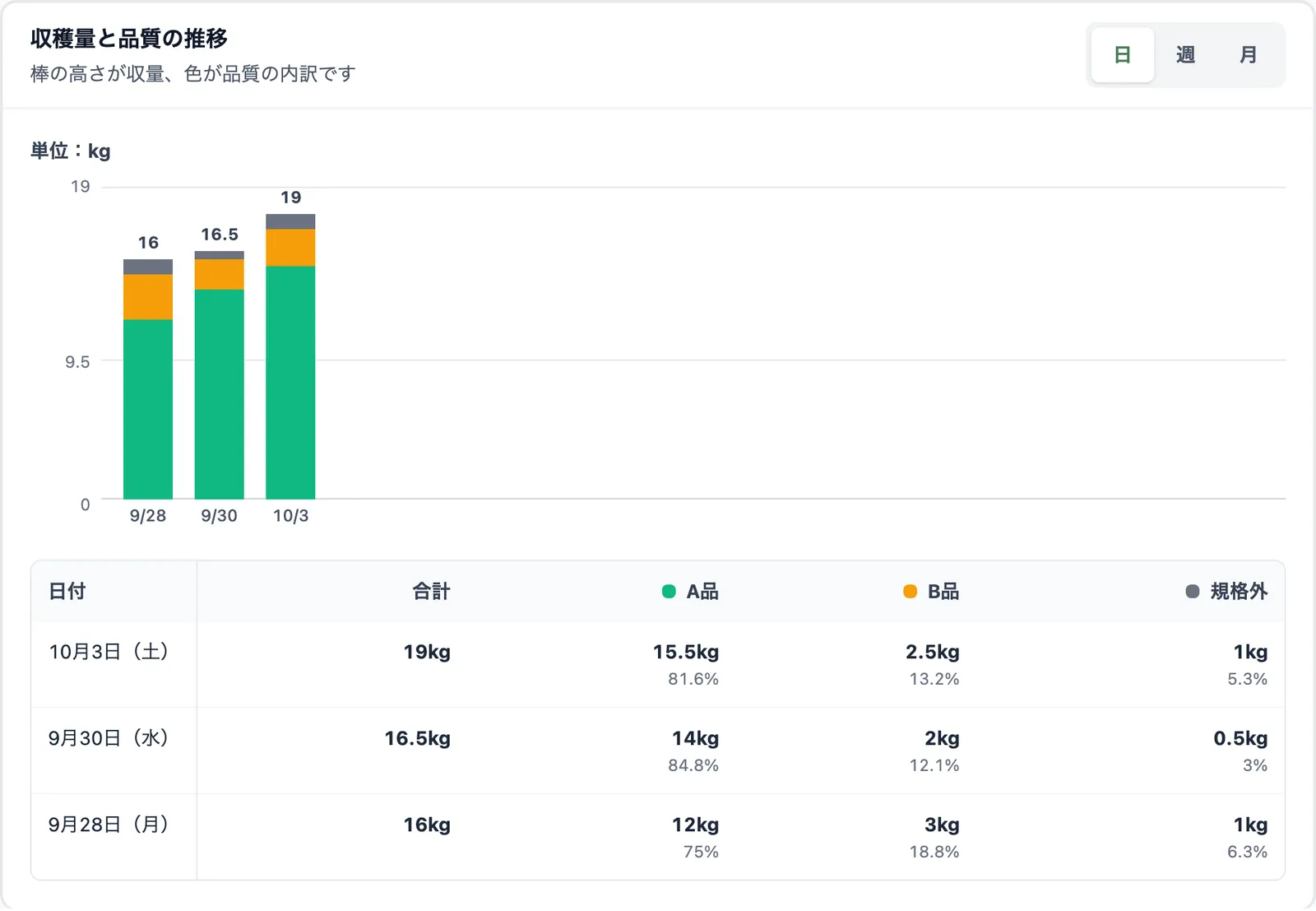
収穫単位が複数ある場合は、kgと箱などを足し合わせず、単位ごとに分けて表示します。
うまく集計されないとき
- 品質が表示されない: 収穫の記録項目の設定で品質が登録されているか確認してください
- レポートに記録が出ない: 収穫を記録した作付けと、レポートを開いた作付けが同じか確認してください
- 合計が分かれている: kg・箱・個など、異なる単位は別々に集計されます
関連ページ
ミノリス日誌を使ってみる
ミノリスの会員登録(無料)ですぐに使い始められます。