レポートで作業時間を集計・分析する
ミノリスタイマーのレポート機能の使い方。デイリー・マンスリーの2つのビューで作業者別・作業種別の集計を確認し、CSVでエクスポートする手順を解説します。
この画面でできること
作業記録を日単位・月単位で集計し、作業者別・作業種別の内訳を確認できます。集計結果はCSVでダウンロードできます。
タイマーで打刻した記録に加え、ミノリス日誌のカレンダーや作付けタイムラインから登録した事後記録も集計に含まれます。事後記録は開始・終了時刻の欄が空欄になり、登録した予定日の集計として扱われます。
この機能は管理者・オーナーのみ利用できます。(役割ごとの違い)
画面の開き方
サイドバーの「レポート」を押します。
ビューを切り替える
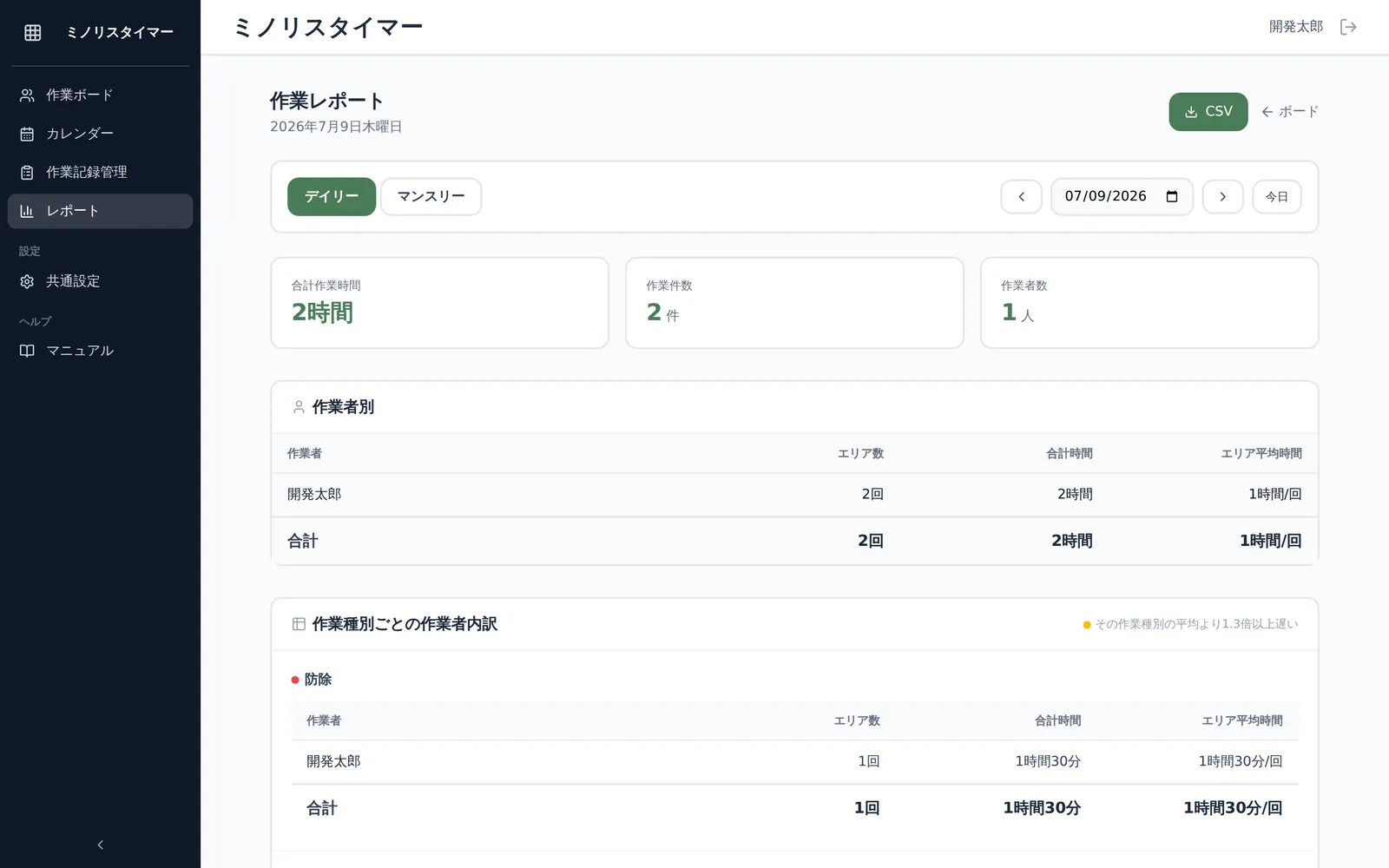
- 「デイリー」:1日分の詳細を表示します。日付欄で任意の日を選べます
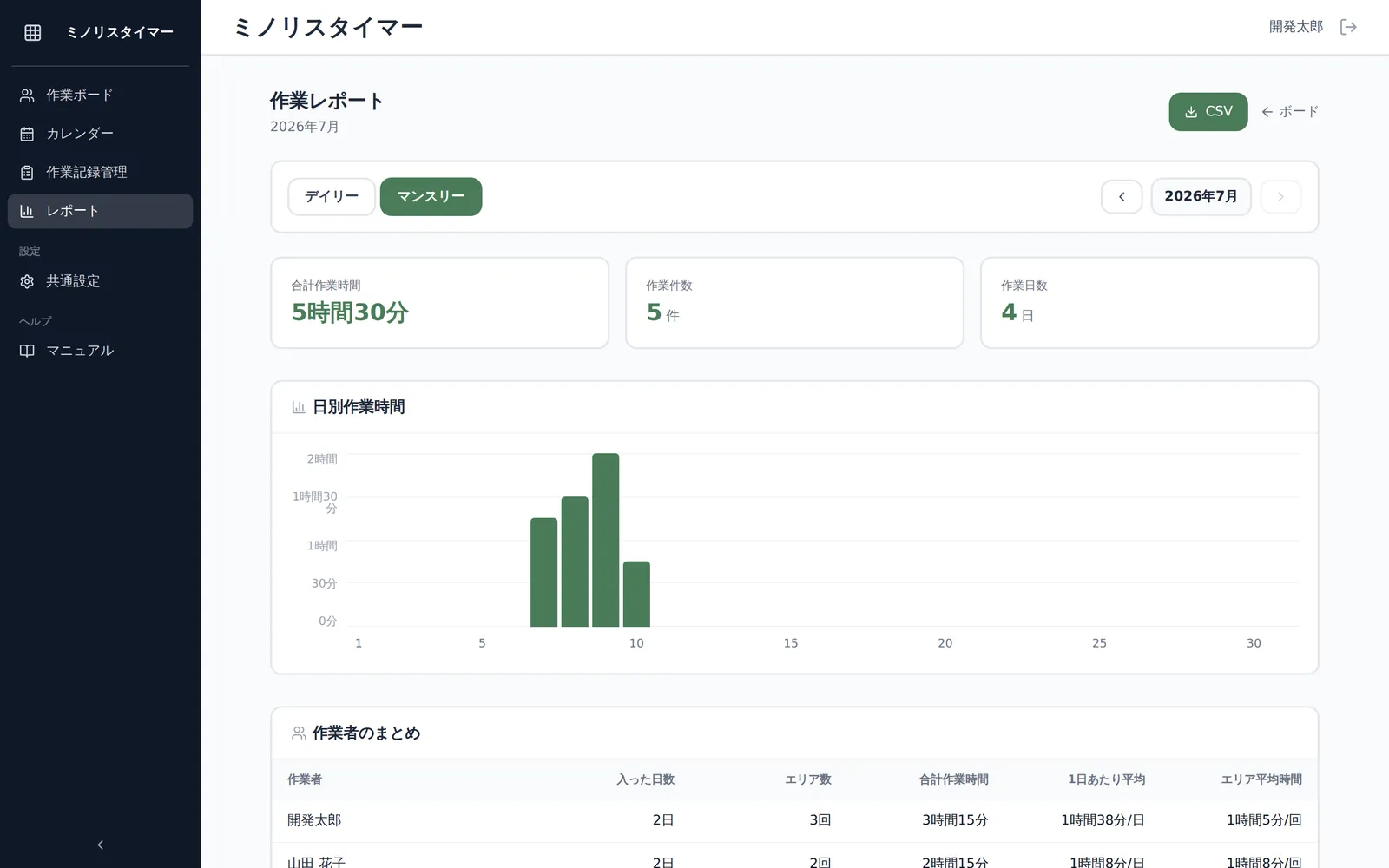
- 「マンスリー」:1か月分の集計を表示します。矢印で前後の月に移動できます
デイリービューの見方
- サマリーカード:合計作業時間・作業件数・作業者数
- 作業者別:作業者ごとのエリア数・合計時間・エリア平均時間
- 作業種別ごとの内訳
- 作業記録一覧:時系列で時間・作業者・作業種別・圃場・作業時間・メモを表示
マンスリービューの見方
- サマリーカード:合計作業時間・作業件数・作業日数
- 日別作業時間:棒グラフで日ごとの推移を表示します。棒にカーソルを合わせると内訳が見られます
- 作業者のまとめ:入った日数・エリア数・合計作業時間・1日あたり平均・エリア平均時間
- 作業種別ごとの内訳
CSVをエクスポートする
- 画面右上の「CSV」ボタンを押します
- 表示中の期間の作業記録がCSVファイルとしてダウンロードされます
関連ページ
紙・Excelで記録するなら(無料テンプレート)
この機能と同じ内容を紙やExcelで残せる帳票です。登録不要でダウンロードできます。
家族経営協定書
役割分担・報酬・休日・継承を家族で取り決める書面
Word・PDF|登録不要
補助金の事業計画の下書き
どの補助事業でも聞かれる項目を先に整理する下書き
Word・PDF|登録不要
経営ビジョンシート・経営発展プランの下書き
公庫の事業性評価融資で出すシートの下書き。強み・弱み、ビジョン、戦略、行動計画を整理
Word・PDF|登録不要
多面的機能支払 出役簿・活動記録
日当の根拠になる出役簿+様式第1-6号への転記用の下書き
Excel・PDF|登録不要
賃金台帳(農業)
法定の記載事項+月別列形式のシートつき
Excel・PDF|登録不要
出来高賃金の計算表(農業)
収穫量×単価の計算と、最低賃金・保障給のチェック欄
Excel・PDF|登録不要
研修生の研修計画・日報(農業)
日報・月別の研修実施計画・習得状況の確認の3シート
Excel・PDF|登録不要
年次有給休暇管理簿(農業)
基準日・取得日・日数を1人ずつ。年5日の確認表と付与日数の早見表つき
Excel・PDF|登録不要
給与明細書(農業)
支給・控除・差引を自動計算。農業の割増賃金の扱いも1枚で
Excel・PDF|登録不要
集落営農組織の規約
経営所得安定対策で求められる規約の8項目と共同販売経理を条文にした規約+要件チェック表と構成員名簿
Word・PDF|登録不要
総会議事録(部会・集落営農・農事組合法人)
農協法で決まった記載事項をそろえた議事録の文例+別紙の議案ごとの採決記録
Word・PDF|登録不要
農事組合法人の定款 必要記載事項チェック表
農協法で定款に必ず書く事項のチェック表+章立ての例と1号・2号法人の違い
Excel・PDF|登録不要
総会の委任状・書面議決書・出欠票
出欠・委任・書面での賛否を1枚で返せる用紙+受付集計表
Word・PDF|登録不要
ミノリスタイマーを使ってみる
ミノリスの会員登録(無料)ですぐに使い始められます。