メールアドレスの無い人を作業者として登録する
共通設定の「作業者」の使い方。ログインしない人を名前だけで作業者に登録し、打刻や作業記録で選べるようにする手順と、後から作業メンバーにする方法を説明します。
この画面でできること
たまに手伝いに来る人や単発の作業者など、ミノリスにログインしない人を、名前だけで作業者として登録できます。メールアドレスは要りません。
登録した作業者は、次の場所で選べるようになります。
- 打刻用URL(公開タイムカード)の「誰が作業しますか?」
- ミノリス日誌の作業記録の「作業者・時間」
- ミノリスタイマーの手動入力の「作業者」
登録した作業者の打刻や記録は、レポートや栽培履歴にもその人の名前で載ります。
作業者の登録・変更ができるのは管理者・オーナーのみです。(役割ごとの違い)
作業者と作業メンバーの違い
- 作業者:打刻や作業記録で「誰がやったか」に選べる人です。名前だけで登録でき、ログインはできません
- 作業メンバー:メールアドレスで招待し、ログインして画面を使える人です。招待を受けた人は作業者にも自動で並ぶので、あらためて登録する必要はありません
ログインして使う人を増やしたいときは、共通設定の「作業メンバー」にある「作業メンバーを招待」から招待してください。
画面を開く
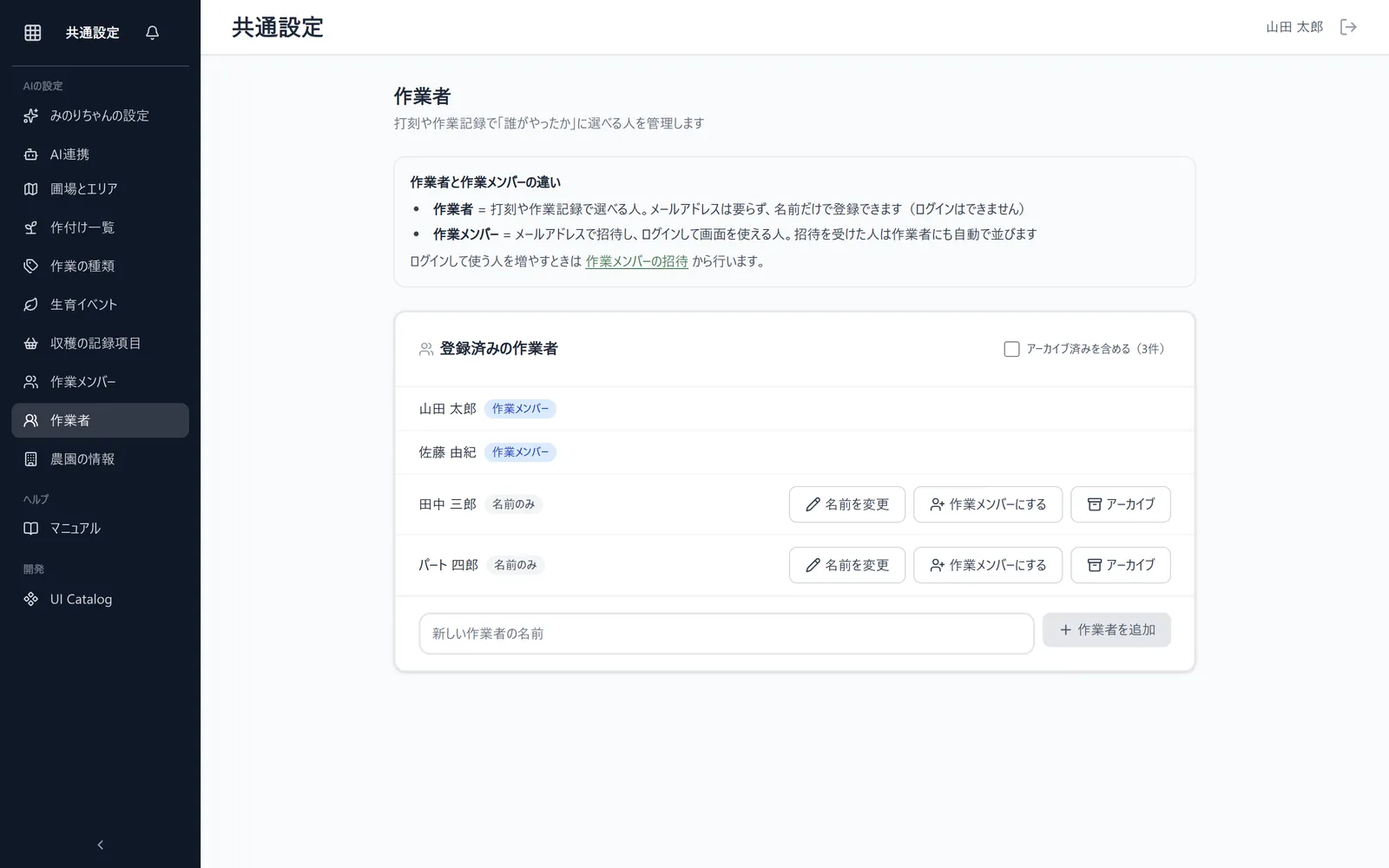
ワークスペースの共通設定から 作業者 を開きます。
作業者を登録する
- 画面下部の「新しい作業者の名前」に名前を入力します
- 「作業者を追加」 を押します
同じ名前の作業者がすでにいる場合も登録できます。その場合は登録した順に「佐藤 (1)」「佐藤 (2)」のように番号が付いて区別されます。
名前を変える・使わなくなった作業者を外す
一覧の行にあるボタンから操作します。名前だけで登録した作業者にだけ表示されます。
- 名前を変更:名前を書き換えて「保存」を押します
- アーカイブ:一覧と選択肢から外します。過去の打刻や作業記録はそのまま残ります
- 有効に戻す:「アーカイブ済みを含める」にチェックを入れると、アーカイブした作業者が表示され、戻せます
作業メンバーの行にはこれらのボタンは表示されません。作業メンバーの名前はプロフィールで変え、組織から外れると自動でアーカイブされます。組織を離れた人がまた参加するときは「作業メンバー」の「作業メンバーを招待」から再度招待します。参加すると同じ作業者が自動で有効に戻ります。
名前だけの作業者を作業メンバーにする
名前だけで登録した人に、後からログインして使ってもらうときの手順です。
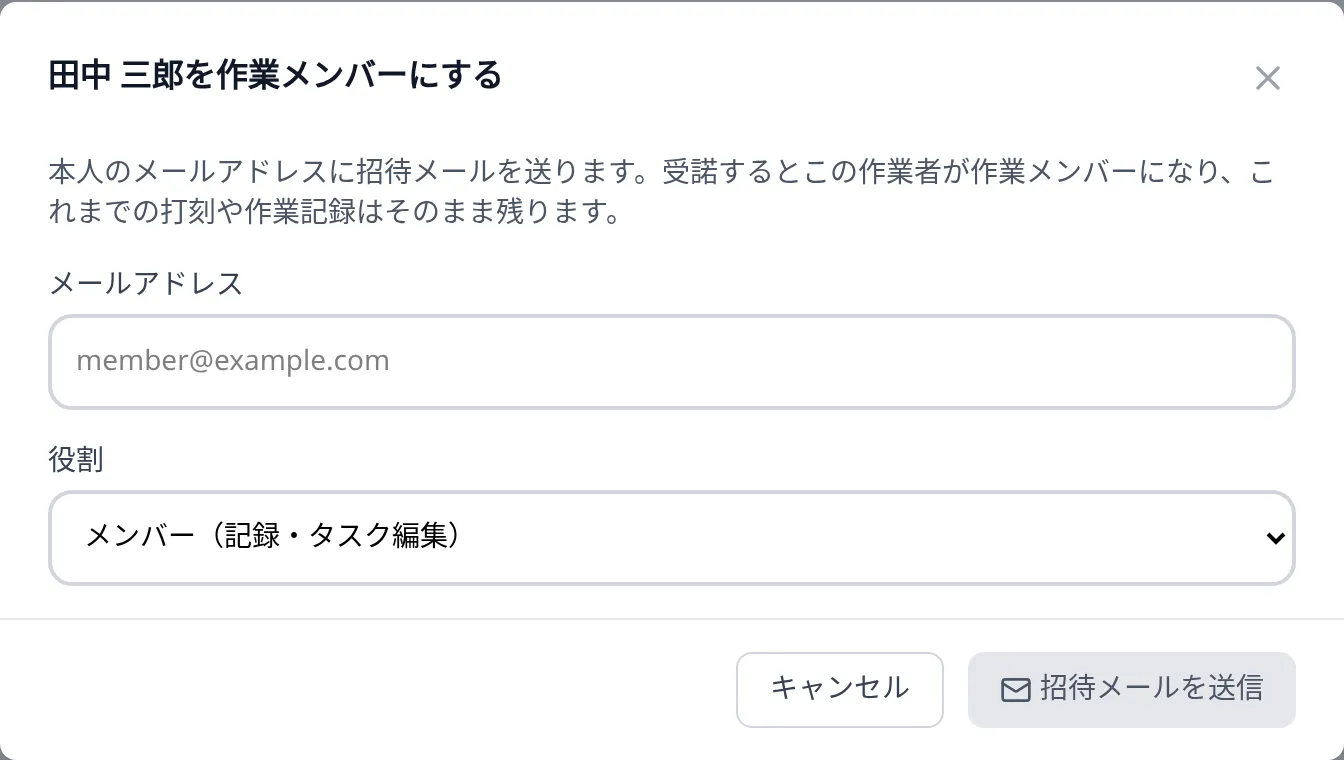
- その作業者の行の 「作業メンバーにする」 を押します
- 本人のメールアドレスと役割(メンバーか管理者)を入力し、「招待メールを送信」 を押します
- 本人が招待メールから参加すると、その作業者が作業メンバーになります
同じ作業者のまま作業メンバーになるので、それまでの打刻や作業記録はそのまま残ります。
うまく行かないとき
- 「誰が作業しますか?」に登録した人が出ない → アーカイブされていないか、「アーカイブ済みを含める」で確認してください。組織を離れた作業メンバーの場合は「作業メンバーを招待」から再度招待すると戻ります
- 名前だけで登録した人が担当者付きのタスクを開始できない → 担当者が設定されたタスクは、名前だけの作業者では開始できません。担当者を外すか、その作業メンバーが開始してください
- 「作業メンバーにする」で送信済みの招待があると出る → 前に送った招待が残っています。「作業メンバー」の「作業メンバーを招待」で取り消してから、もう一度送ってください
- 「アーカイブ」で招待の取り消しを求められる → その作業者に送った招待が残っています。「作業メンバーを招待」で取り消してからアーカイブしてください
- 名前だけで登録した人を、「作業メンバーを招待」から招待してしまった → 名前だけの作業者と、招待で作られた作業メンバーの作業者の 2 つになります。名前だけの方をアーカイブしてください(過去の打刻や記録はそのまま残ります)
関連ページ
紙・Excelで記録するなら(無料テンプレート)
この機能と同じ内容を紙やExcelで残せる帳票です。登録不要でダウンロードできます。