圃場とエリアを登録・管理する
ミノリス日誌の圃場とエリアの使い方。名前の登録、地図上での範囲の設定、アーカイブの手順を説明します。
圃場とエリアの違い
- 圃場 = ハウス棟・畑1区画など、物理的なまとまり(例: 1号ハウス、露地畑A)
- エリア = 圃場の中の細かい区画。作業や農薬散布を「ハウス全体」ではなく「東半分だけ」のように記録したいとき用(例: 北側、A列〜D列)
エリアは後から追加できます。まずは圃場だけ登録すれば大丈夫です。
画面の開き方
設定の「圃場の設定」を開きます。栽培管理のカレンダーで圃場が未登録のときは、「圃場を登録する」ボタンからも開けます。
圃場を登録する
- 「圃場を追加」にある「新しい圃場の名前」へ名前を入力し、「圃場を追加」を押します
- まとめて登録したいときは「複数をまとめて追加」を押し、改行区切りで複数の圃場名を入力します
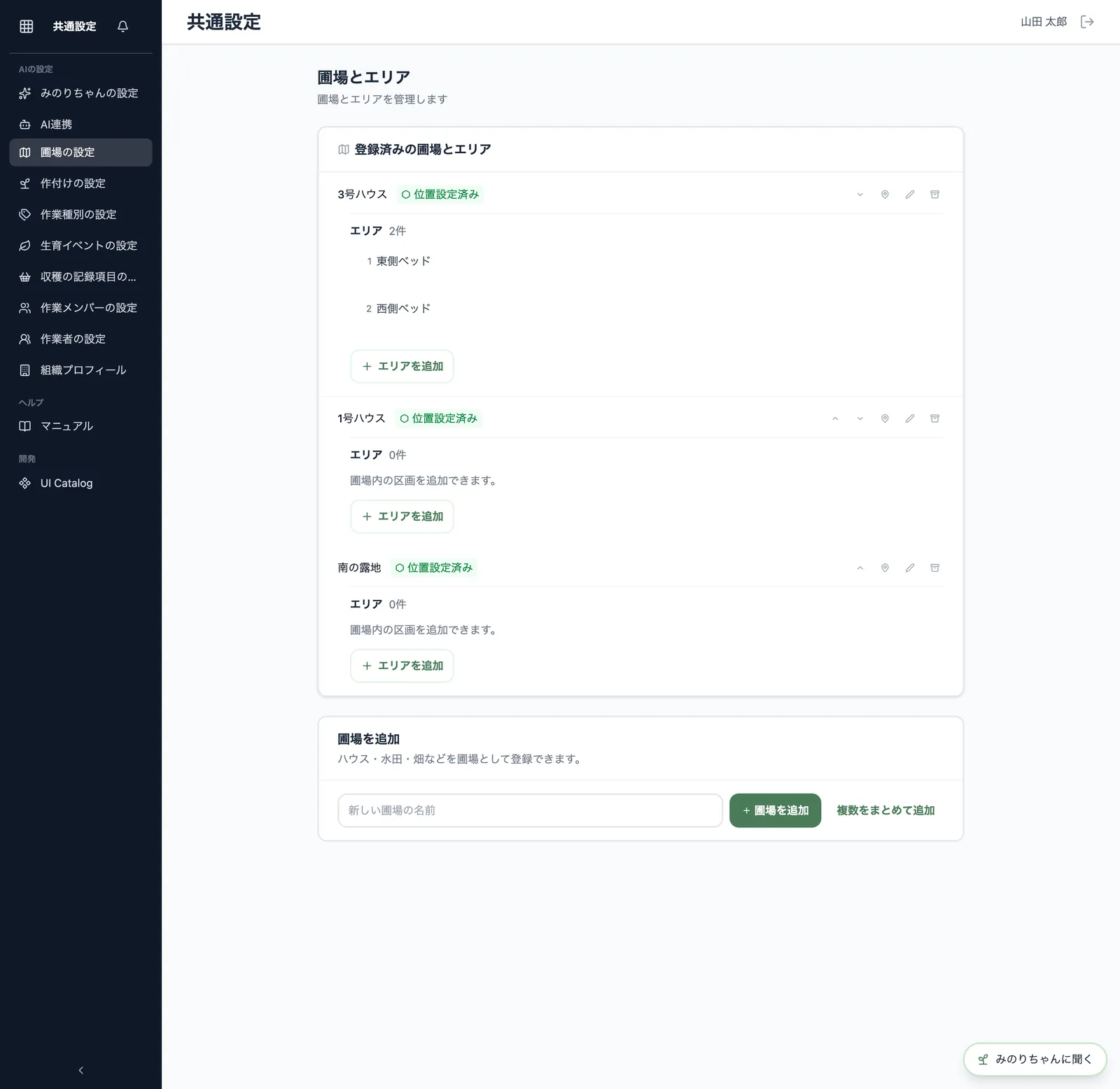
エリアを追加する
圃場の「エリアを追加」を押して名前を入力します。まとめて登録したいときは、入力欄の下にある「複数をまとめて追加」を押し、改行区切りで複数のエリア名を入力します。
地図で圃場の範囲を登録する
- 圃場の「位置・範囲を編集」を押します
- 住所・地名で検索して圃場の場所へ移動します
- 地図上のツールで圃場の境界線を描画し、保存します
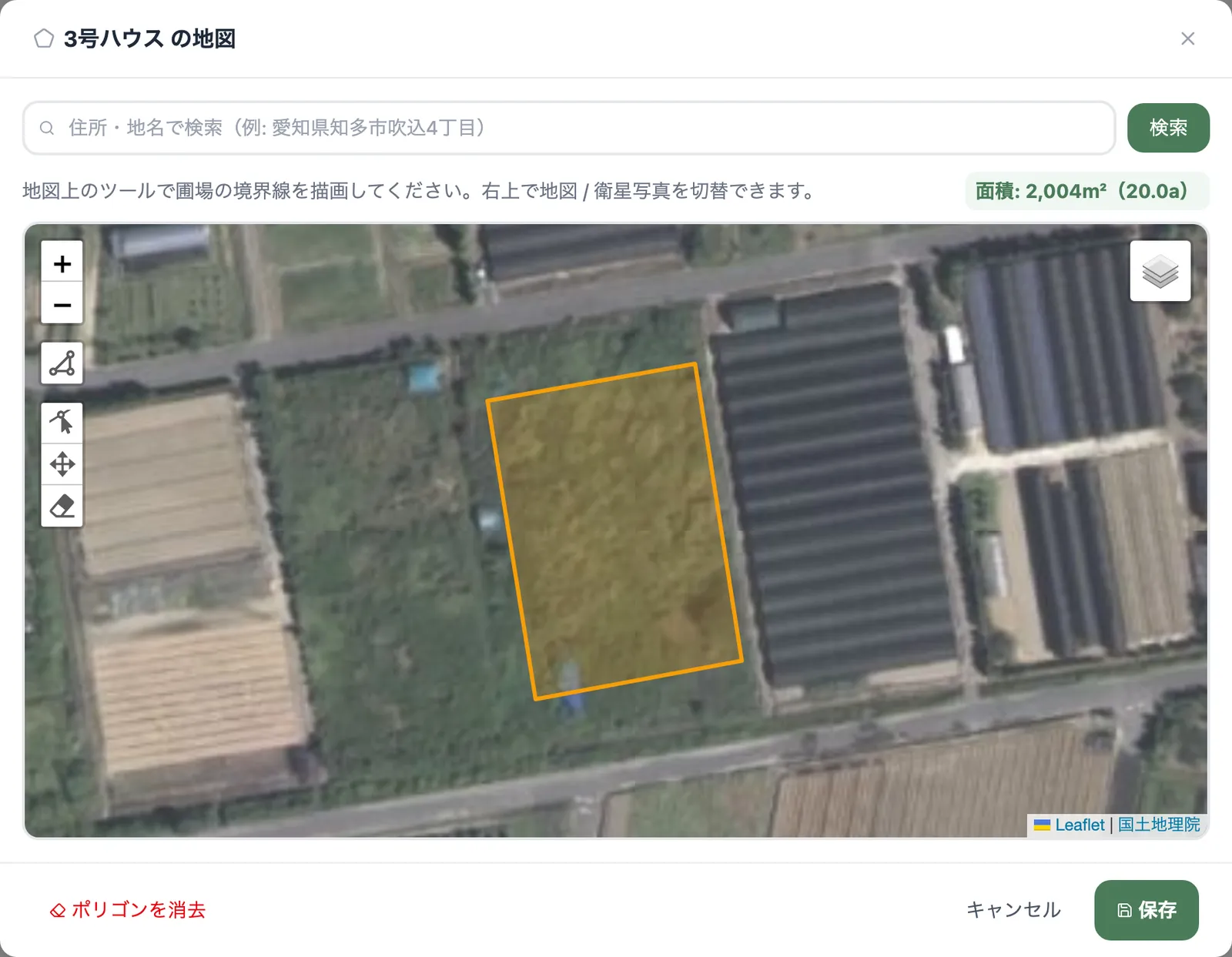
描画した範囲の面積(m²・a)が地図の上に表示されます。実際の面積と見比べて、描き方が大きくずれていないかの確認に使えます。
一度描いた範囲は、地図左のツールから描き直さずに整えられます。
- 編集ツール:頂点をドラッグして位置を調整する。辺の途中の点をドラッグすると頂点を増やせます
- 移動ツール:ポリゴン全体をドラッグして位置をずらす
- 削除ツール:ポリゴンを削除する
1つの圃場に登録できる範囲は1つです。すでに範囲があるときに新しく描くと、前の範囲は置き換わります。
範囲を登録した圃場には「位置設定済み」と表示され、圃場マップで確認できます。圃場マップでは、地図上の圃場を押して「圃場の範囲を編集」を選ぶと、この画面を直接開けます。
並び替え・編集・アーカイブ
- 上下ボタンでサイドバーの表示順を変更できます
- 「編集」で名前・住所・メモを変更できます
- 使わなくなった圃場は「アーカイブ」で一覧から外せます。その圃場の中にあるエリアも一緒にアーカイブされますが、過去の記録は残ります
関連ページ
紙・Excelで記録するなら(無料テンプレート)
この機能と同じ内容を紙やExcelで残せる帳票です。登録不要でダウンロードできます。
樹体台帳
果樹を1樹ずつ番号で管理。品種・台木・樹齢・幹周・障害・改植予定
Excel・PDF|登録不要
圃場台帳
地番・地目・本地面積・所有者・借入の終期を1枚に
Excel・PDF|登録不要
地代(賃借料)支払台帳
地権者ごとの年額・支払日+契約の終期と更新の一覧
Excel・PDF|登録不要
農地賃貸借契約書
農地法第3条の許可で貸し借りする相対の契約+土地の目録・費用負担の取り決め
Word・PDF|登録不要
農地使用貸借契約書
無償の貸し借りの契約書+賃貸借との違いの確認表
Word・PDF|登録不要
みどり認定 実施計画の書き方
取組・目標・経営の見通しの下書き4シート
Excel・PDF|登録不要
ミノリス日誌を使ってみる
ミノリスの会員登録(無料)ですぐに使い始められます。