作業ボードで今日のタスクと作業状況を確認する
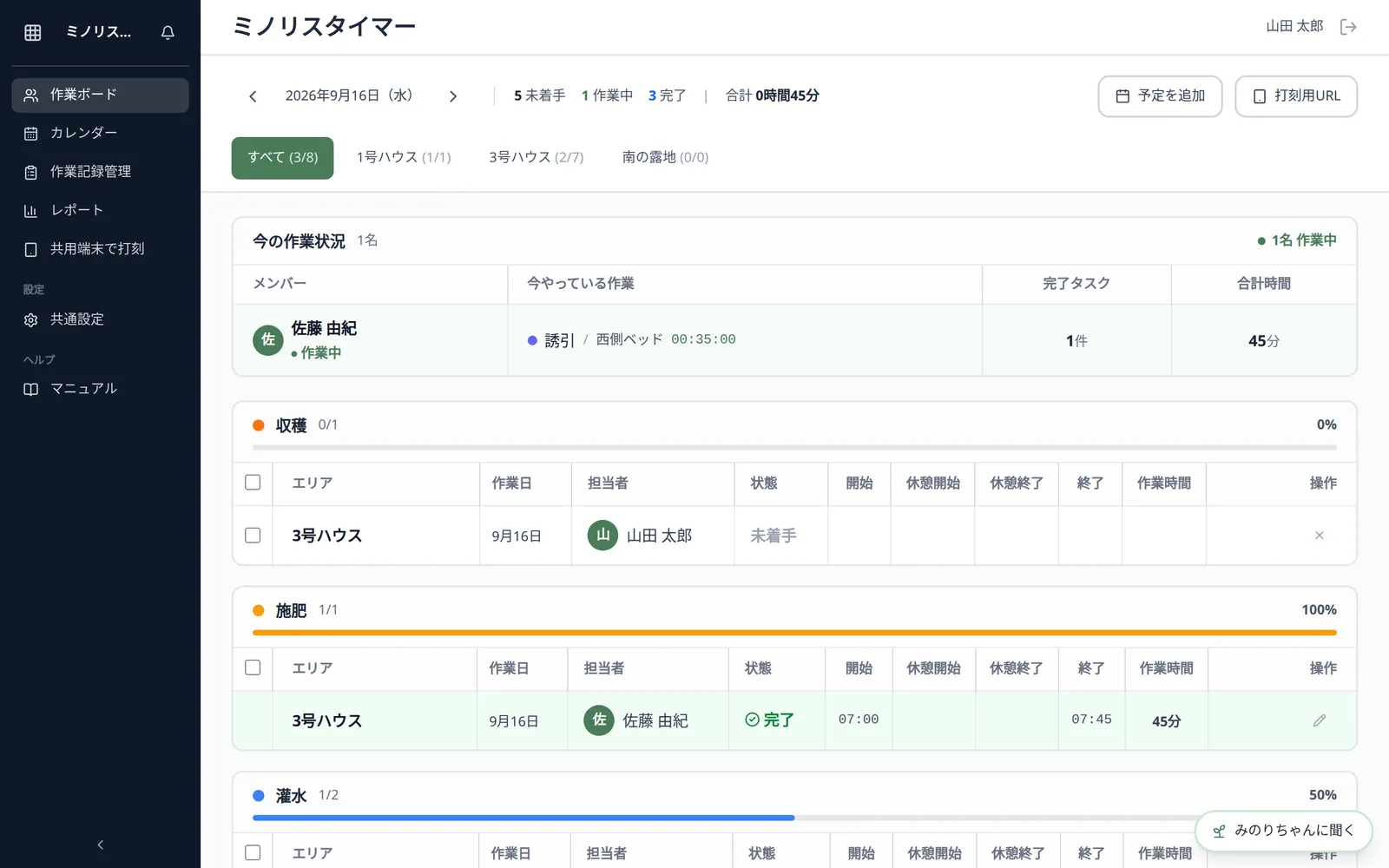
ミノリスタイマーの作業ボードの使い方。今日のタスクを圃場タブと作業種別ごとに一覧し、未着手・作業中・完了の件数や作業者の作業状況をひと目で確認できます。
この画面でできること
作業ボードは、ミノリスタイマーのメイン画面です。その日の予定から自分の作業を始めたり、誰がどの作業をしているかを確認したりできます。
予定の登録・編集・削除は管理者・オーナーのみ行えます。作業メンバーは、自分の作業の開始・休憩・終了と、ボードの閲覧ができます。(役割ごとの違い)
画面の開き方
サイドバーのアプリ切替で「ミノリスタイマー」を選ぶと、最初に作業ボードが表示されます。サイドバーの「作業ボード」からもいつでも戻れます。
スマートフォンで自分の作業を始める
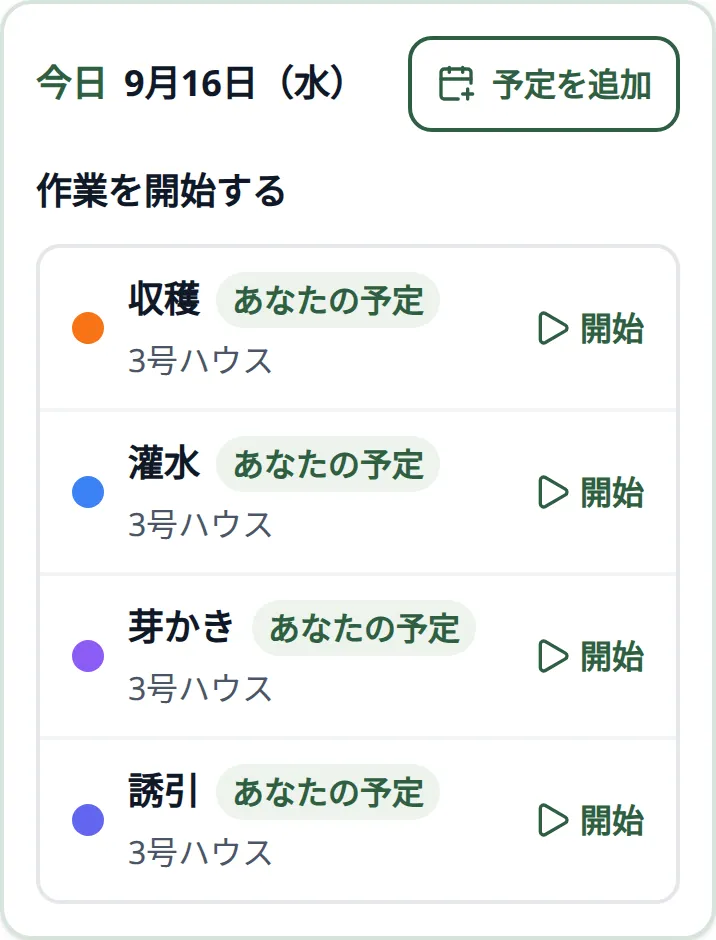
スマートフォンでは、画面の先頭に自分用のタイマーが表示されます。
- 「作業を開始する」から、これから行う作業の「開始」を押します
- 作業内容と圃場を確認して「作業を始める」を押します
- 作業中は経過時間と「休憩する」「終了する」が同じ場所に表示されます
自分が担当する予定が先に並び、その次に担当者が決まっていない予定が並びます。予定が多い場合は最初の5件だけが表示されるので、「ほか○件を見る」を押してください。
ほかの人の状況や全タスクを確認するときは「みんなの作業を見る」を押します。
画面の見方
パソコンの上部
- 日付の切り替え:左右の矢印で前日・翌日に移動できます。「今日」を押すと当日に戻ります
- 状態別の件数:「未着手」「作業中」「完了」の件数と、完了した作業の合計時間が表示されます
- 「予定を追加」ボタン:カレンダー画面に移動してタスク(予定)を登録します
- 「打刻用URL」ボタン:タブレット共用の打刻画面を開きます
圃場タブ
圃場が複数ある場合、「すべて」と圃場ごとのタブが表示されます。各タブには(完了数/登録数)が付き、タブを押すとその圃場のタスクだけに絞り込めます。
みんなの作業状況
その日に稼働した作業者(作業メンバーと、名前だけで登録した作業者)の一覧です。「作業中」「休憩中」「作業終了」の状態、今やっている作業、完了タスク数、合計時間を確認できます。スマートフォンでは「みんなの作業を見る」の中にまとまっています。
タスク一覧
作業の種類ごとのまとまりに、エリア・作業日・担当者・状態・開始/休憩/終了時刻・作業時間が表示されます。管理者・オーナーは、ペンのアイコンで記録を編集し、×のアイコンで不要になった予定を「捨てる」ことができます。複数の予定を選んでまとめて捨てることもできます。

関連ページ
ミノリスタイマーを使ってみる
ミノリスの会員登録(無料)ですぐに使い始められます。