栽培履歴をCSVで出力する(取引先提出用)
ミノリス日誌の栽培履歴CSV出力の手順。スーパーや取引先への提出を想定した形式で、作付けごとの記録を一括ダウンロードできます。
この機能でできること
作付けごとの栽培記録を、取引先への提出を想定したCSVファイルとしてダウンロードできます。ファイルはExcelでそのまま開いても文字化けしない形式になっています。
出力の手順
- サイドバーの圃場名から作付けのタイムラインを開きます
- 「栽培履歴」タブを選びます
- 右上の「CSV ダウンロード」を押します
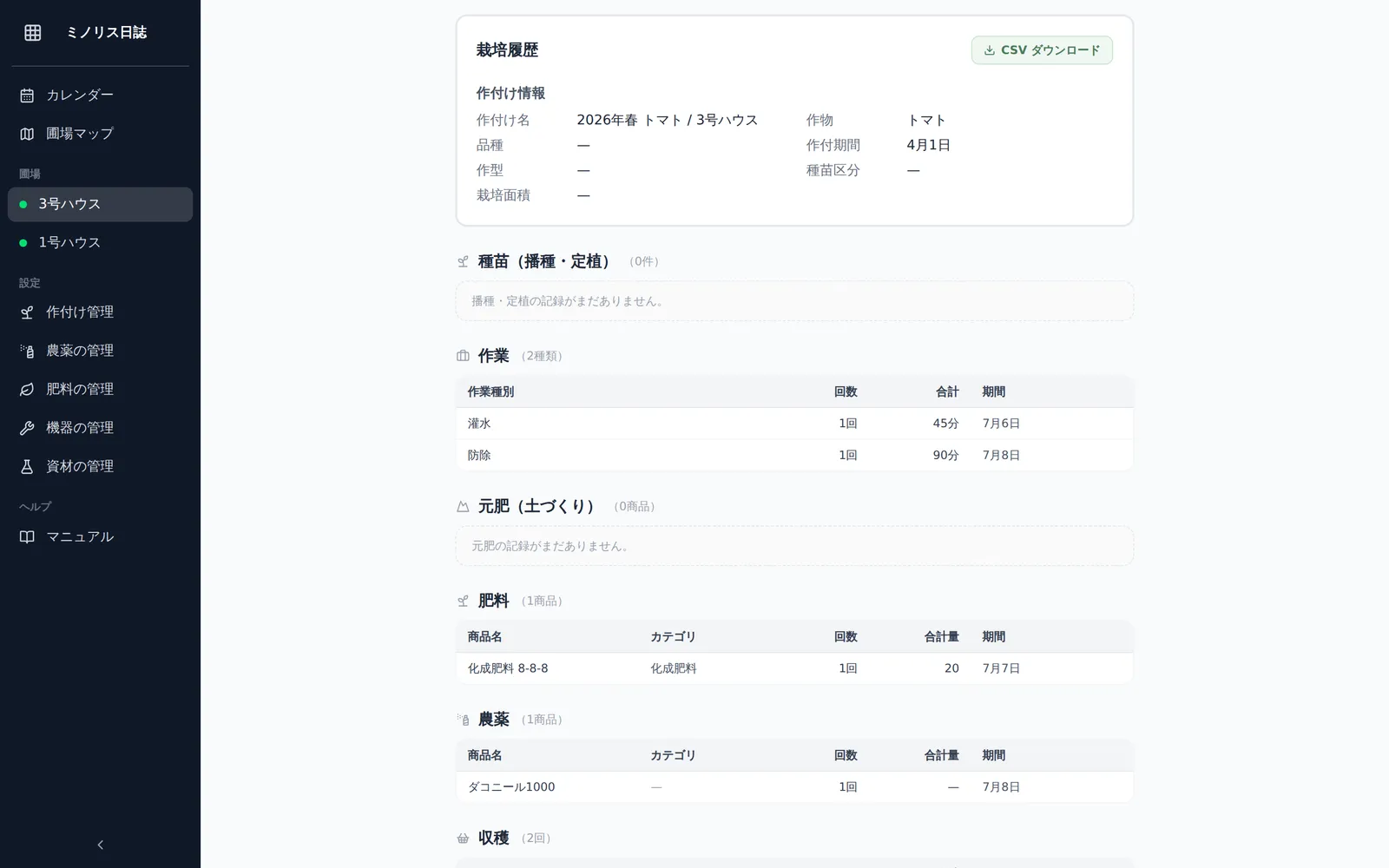
出力される内容
CSVには次の情報がまとまって出力されます。
- 圃場情報: 圃場名・住所
- 作付け情報: 作付け名・作物・品種・作付期間・作型・種苗区分・栽培面積など
- ① 種苗(播種・定植): 日付・作業・作業者
- ② 作業日誌: 作業種別ごとの期間・回数・合計時間
- ③ 元肥(土づくり)/肥料: 商品名・N-P-K・施用方法・使用量
- 農薬: 商品名・対象作物・使用回数(実績と上限)・収穫前日数・回数別の使用記録
- 収穫実績: 日付・収穫量・単位・品質
注意点・ヒント
- 出力されるのは選択中の作付け1件分の履歴です。作付けごとに1ファイルずつダウンロードします
- 画面上の「栽培履歴」タブでも記録内容を確認できるので、提出前のチェックに使えます。ただし圃場情報は画面には表示されず、CSVファイルにのみ出力されます
関連ページ
紙・Excelで記録するなら(無料テンプレート)
この機能と同じ内容を紙やExcelで残せる帳票です。登録不要でダウンロードできます。
ミノリス日誌を使ってみる
ミノリスの会員登録(無料)ですぐに使い始められます。