手動入力で過去の作業を記録する
ミノリスタイマーの手動入力の使い方。打刻し忘れた作業や過去の作業を、作業者・作業種別・圃場・日時を指定して後から記録する手順を解説します。
この機能でできること
タイマーで打刻できなかった作業を、後からさかのぼって記録できます。「作業を手動で記録する」画面から、作業者・作業種別・日時などを指定して保存します。
画面の開き方
サイドバーの「作業記録管理」を開き、右上の「作業を手動で記録する」を押すと画面が表示されます。
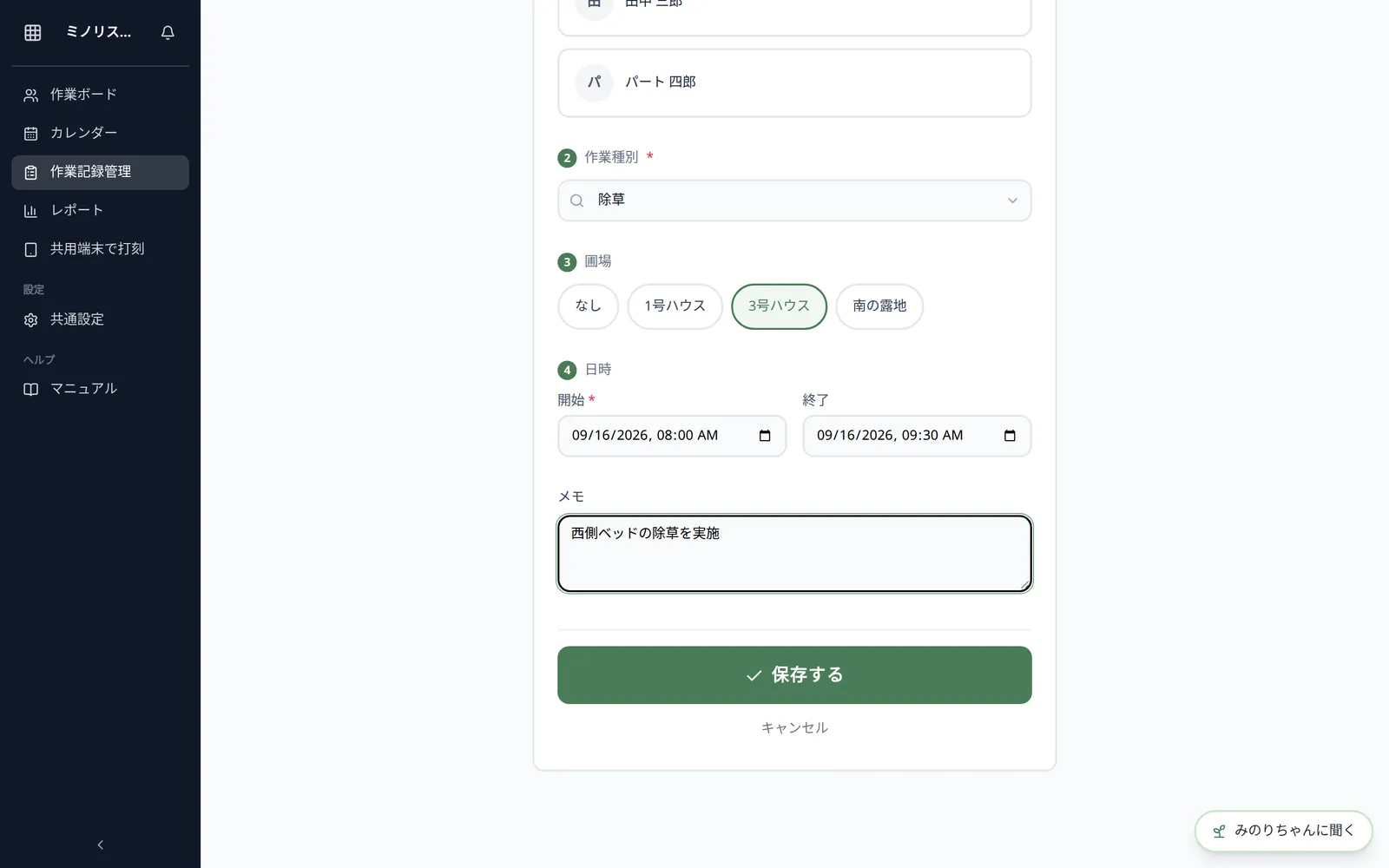
操作手順
- 「作業者」に並ぶ名前のカードから、作業した人を選びます(必須)。作業メンバーと、作業者の設定で登録した名前だけの作業者が並びます
- 「作業種別」から作業の種類を選びます(必須)
- 圃場のボタンから作業した場所を選びます(該当しない場合は「なし」)
- 「日時」の「開始」を入力します(必須)。「終了」も分かれば入力します
- 必要なら「メモ」に作業内容や気づいたことを書きます
- 「保存する」を押すと記録が保存され、作業ボードに戻ります。「キャンセル」は保存せずに戻ります
注意点・ヒント
- 保存した記録は「作業記録管理」の一覧に表示され、後から編集・削除できます
- 栽培管理アプリのカレンダーから登録した事後記録は、作業ボード上で「事後記録」と表示されます
- 開始・終了の両方を入れると作業時間が自動で計算されます
関連ページ
ミノリスタイマーを使ってみる
ミノリスの会員登録(無料)ですぐに使い始められます。