作業記録の一覧・編集・削除
ミノリスタイマーの「作業記録管理」画面の使い方。期間を指定して作業記録を一覧し、合計作業時間の確認や記録の編集・削除を行う手順を解説します。
この画面でできること
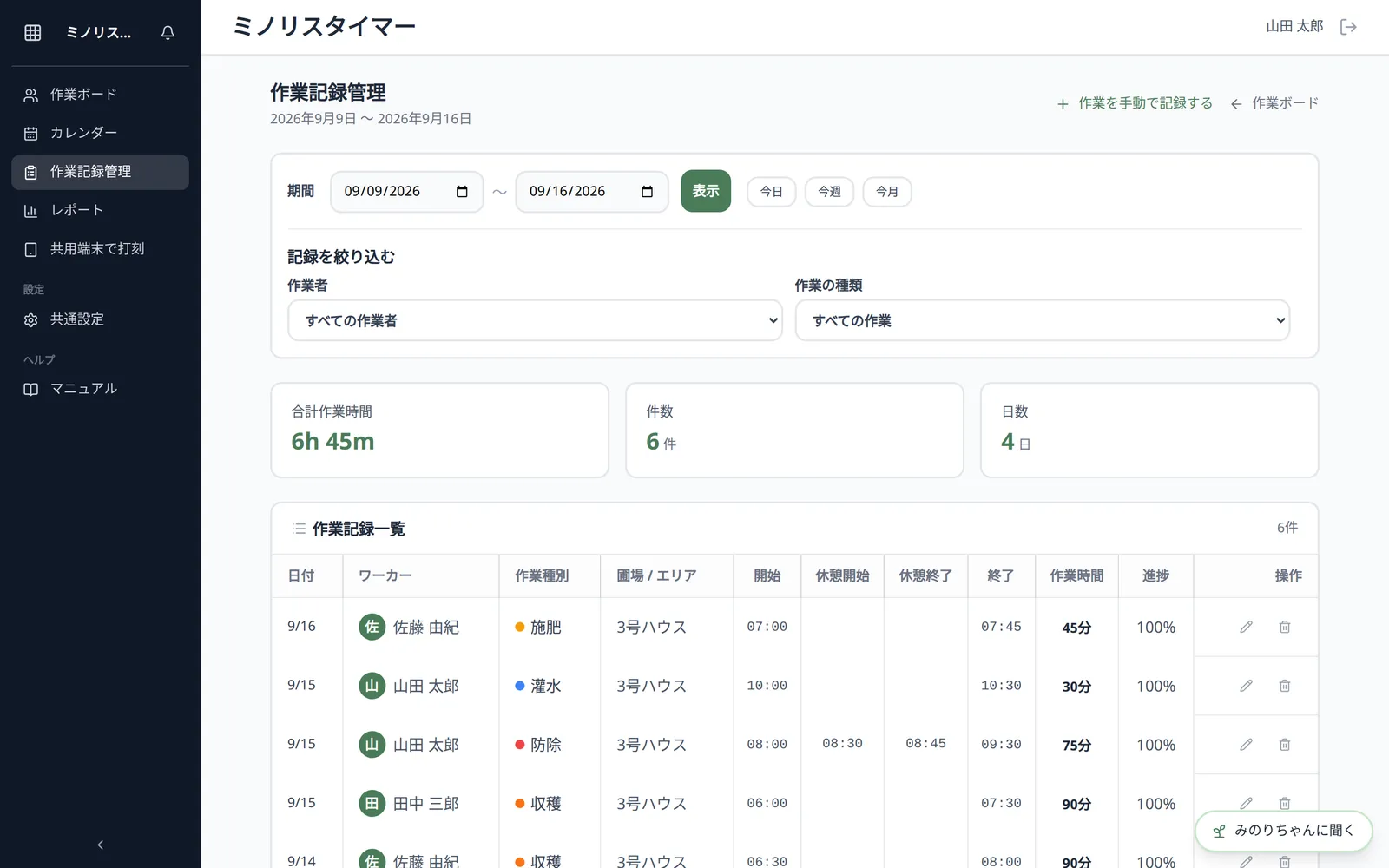
完了した作業記録を期間指定で一覧し、内容の修正や削除ができます。合計作業時間・件数・日数のサマリーも確認できます。
ミノリス日誌のカレンダーや作付けタイムラインから登録した事後記録(作業者・時刻を打刻していない実績)も、この一覧に表示されます。事後記録は開始・終了時刻などの時刻欄が空欄になり、日付は登録した予定日で表示されます。
この機能は管理者・オーナーのみ利用できます。(役割ごとの違い)
画面の開き方
サイドバーの「作業記録管理」を押します。はじめは直近7日間の記録が表示されます。
期間を指定する
- 「期間」の開始日と終了日を選びます
- 「表示」を押すと一覧が切り替わります
「今日」「今週」「今月」ボタンでよく使う期間にすぐ切り替えられます。
期間を表示したあと、「記録を絞り込む」で作業者または作業の種類を選ぶと、画面内の一覧と合計をさらに絞り込めます。「絞り込みを解除」で元に戻ります。
一覧の見方
日付・ワーカー・作業種別・圃場 / エリア・開始・休憩開始・休憩終了・終了・作業時間・進捗が1行ずつ表示されます。一覧の上には「合計作業時間」「件数」「日数」のサマリーが出ます。
記録を編集する
- 行の右端にあるペンのアイコンを押します
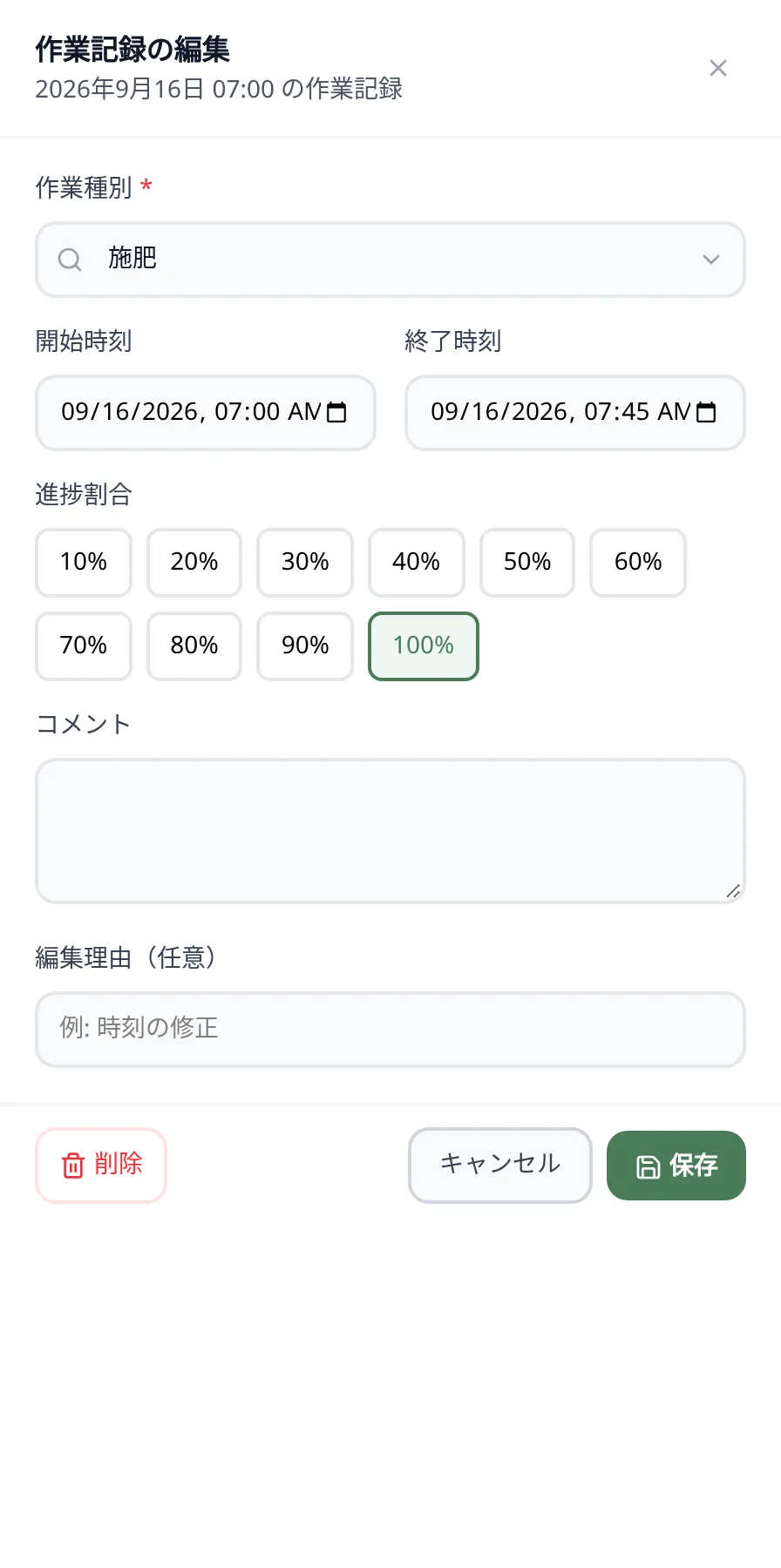
- 「作業記録の編集」シートが右から開きます
- 作業種別・開始時刻・終了時刻・進捗割合・メモを修正します
- 保存すると一覧に反映されます
スマートフォンでは、一覧の「編集」を押すと各記録に編集・削除の操作が表示されます。操作を隠すときは「完了」を押します。
記録を削除する
- 行の右端にあるゴミ箱のアイコンを押します
- 「この作業記録を削除しますか?」で確定すると削除されます
注意点・ヒント
- 削除した記録は元に戻せません
- 記録を削除してそのタスクの記録がなくなった場合、タスクは自動で未着手に戻ります
関連ページ
ミノリスタイマーを使ってみる
ミノリスの会員登録(無料)ですぐに使い始められます。