公開タイムカードでログイン不要の打刻をする
ミノリスタイマーの公開タイムカード(打刻用URL)の使い方。休憩所のタブレットなど共用端末から、ログインなしで作業者を選んで打刻する手順を解説します。
この機能でできること
組織ごとに発行される専用URLを開くだけで、ログインせずに作業の打刻ができます。休憩所に置いたタブレットなど、みんなで使う端末での打刻に便利です。
URLを開く
- 作業ボード右上の「打刻用URL」ボタンを押します
- 打刻画面が新しいタブで開きます。このURLをタブレットのブラウザに登録(ブックマークやホーム画面追加)しておくと便利です
打刻用URLは組織ごとに異なります。作業ボードから開いたURLを、使う端末に登録してください。
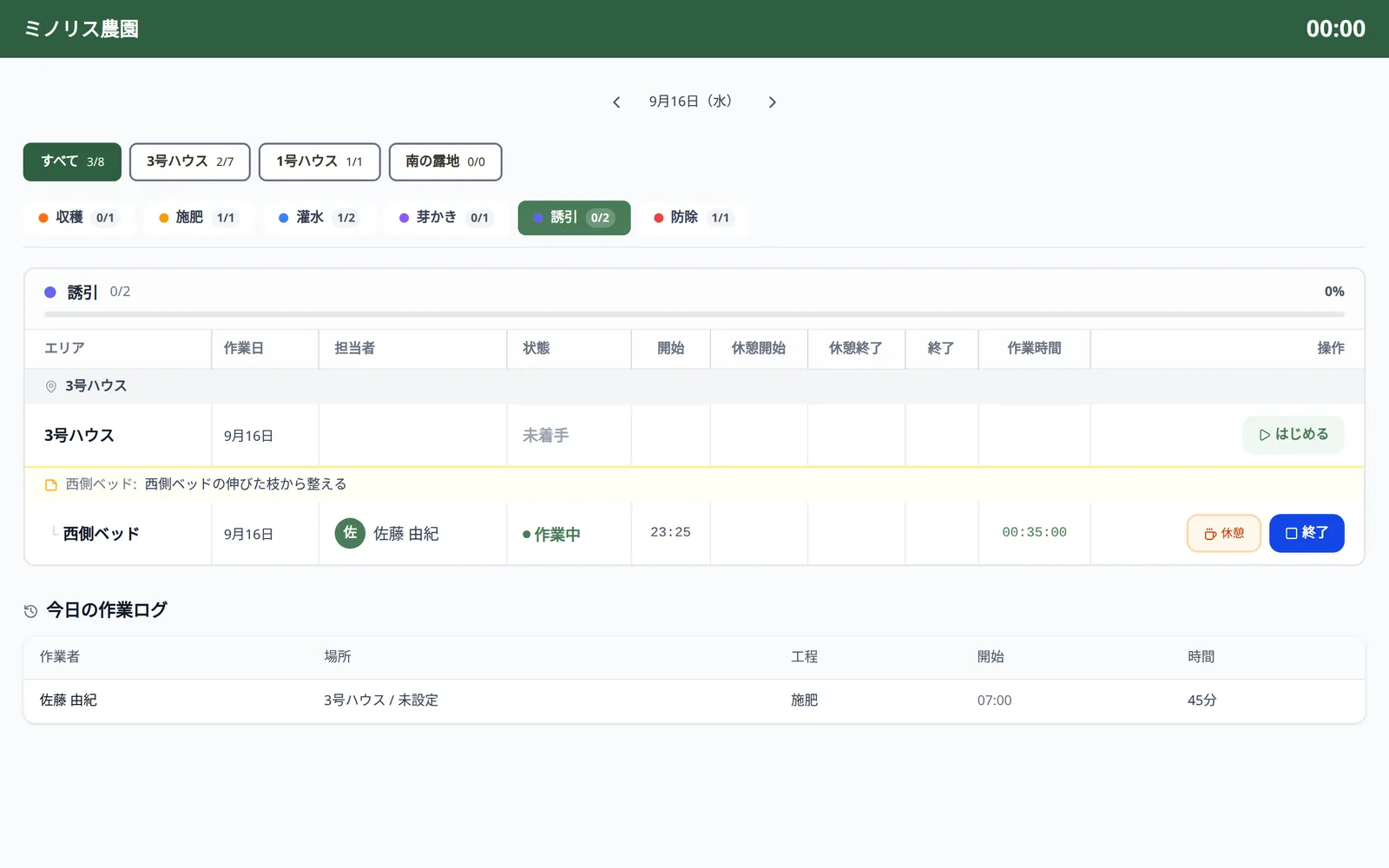
画面の見方
- 日付:矢印で前日・翌日に移動できます。「今日」で当日に戻ります
- 圃場タブ:圃場ごとにタスクを絞り込めます(完了数/登録数付き)
- 作業の種類:スマートフォン・タブレットでは「作業をえらぶ」、パソコンでは画面上のタブで切り替えます
- 画面下部には、その日の完了済み作業ログが表示されます
打刻の手順
- タスクの「開始」を押します
- 「誰が作業しますか?」で作業する人を選び、「選んだ○人で開始」を押します。複数人を選ぶと、同じ開始時刻で一人ずつ打刻記録が作られます。一覧には組織の作業メンバーと、作業者の設定で名前だけ登録した人が並びます
- 開始後は作業者ごとの行が表示されます。自分の行で、休憩するときは「休憩」、戻るときは「再開」を押します。作業中の行には経過時間が表示されます
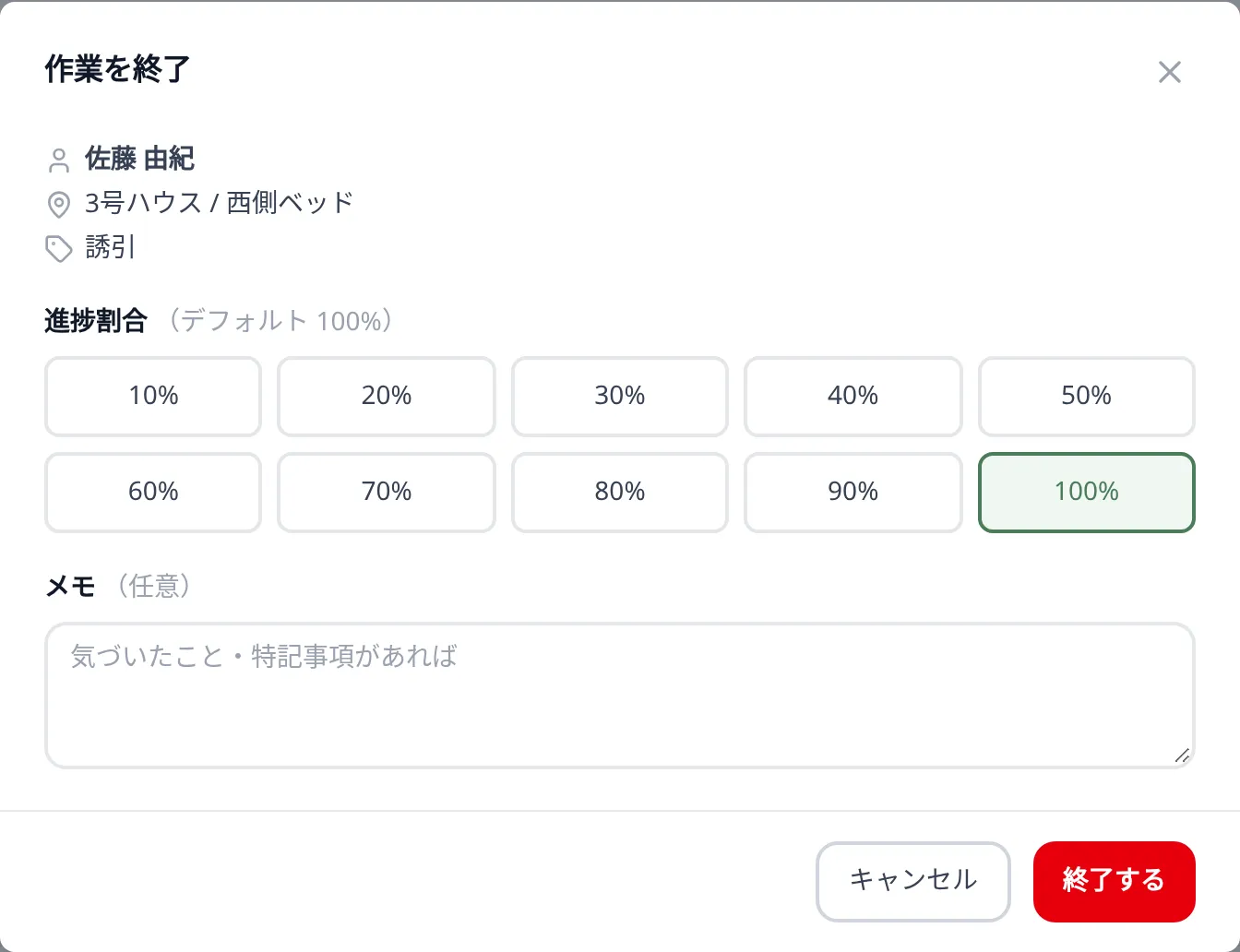
- 終わったら自分の行の「終了」を押し、進捗割合(はじめは100%)とメモを入力して「終了する」を押します
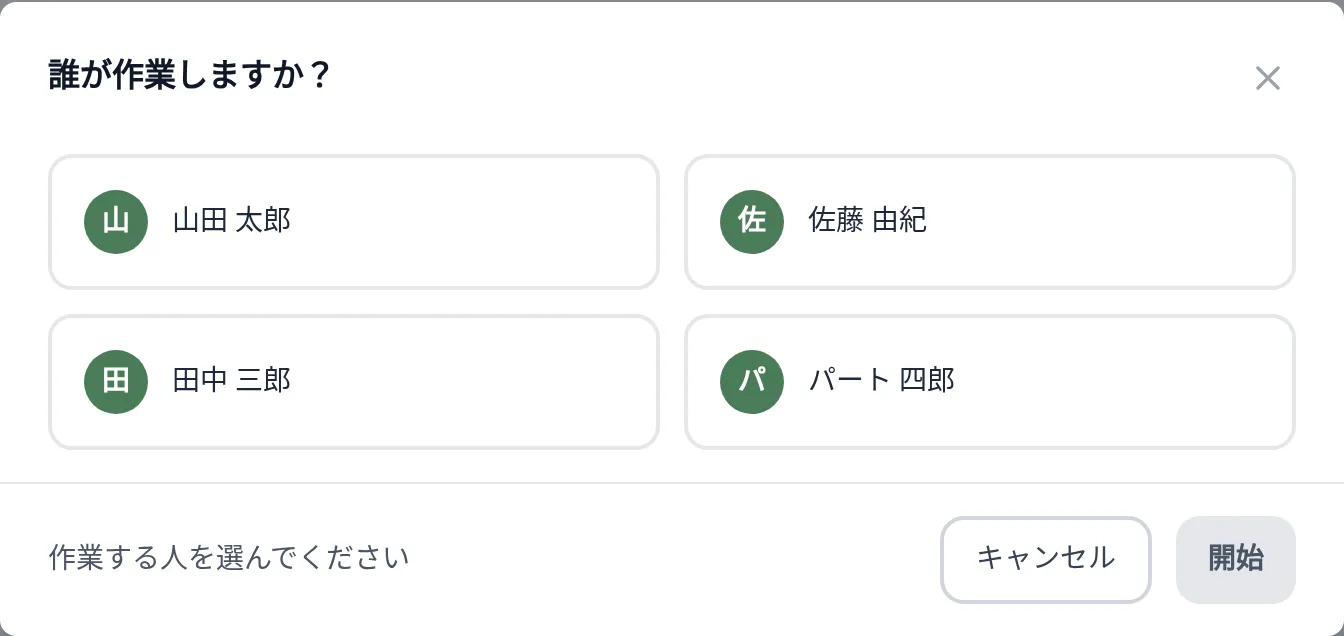
一人が休憩・終了しても、ほかの人のタイマーは続きます。作業中・休憩中の人は開始時の選択肢で選べません。
進捗100%未満のタスクは「続行」ボタンで作業を再開できます。
注意点・ヒント
- このURLを知っている人は誰でも打刻画面を開けます。組織の外部には共有しないでください
- 同じ名前の作業者が複数いるときは、登録した順に「佐藤 (1)」「佐藤 (2)」のように番号が付きます
- 担当者が設定されたタスクは、名前だけで登録した作業者では開始できません
関連ページ
紙・Excelで記録するなら(無料テンプレート)
この機能と同じ内容を紙やExcelで残せる帳票です。登録不要でダウンロードできます。
ミノリスタイマーを使ってみる
ミノリスの会員登録(無料)ですぐに使い始められます。