タスクを計画して作業を管理する
ミノリスタイマーの予定管理の使い方。作業ボードやカレンダーから予定を登録し、複数エリアへの追加、「捨てる」による除外、繰り越しを行う手順を解説します。
この機能でできること
「いつ・どの圃場(エリア)で・どの作業をするか」を予定として登録し、当日の作業ボードに表示できます。
予定を登録する
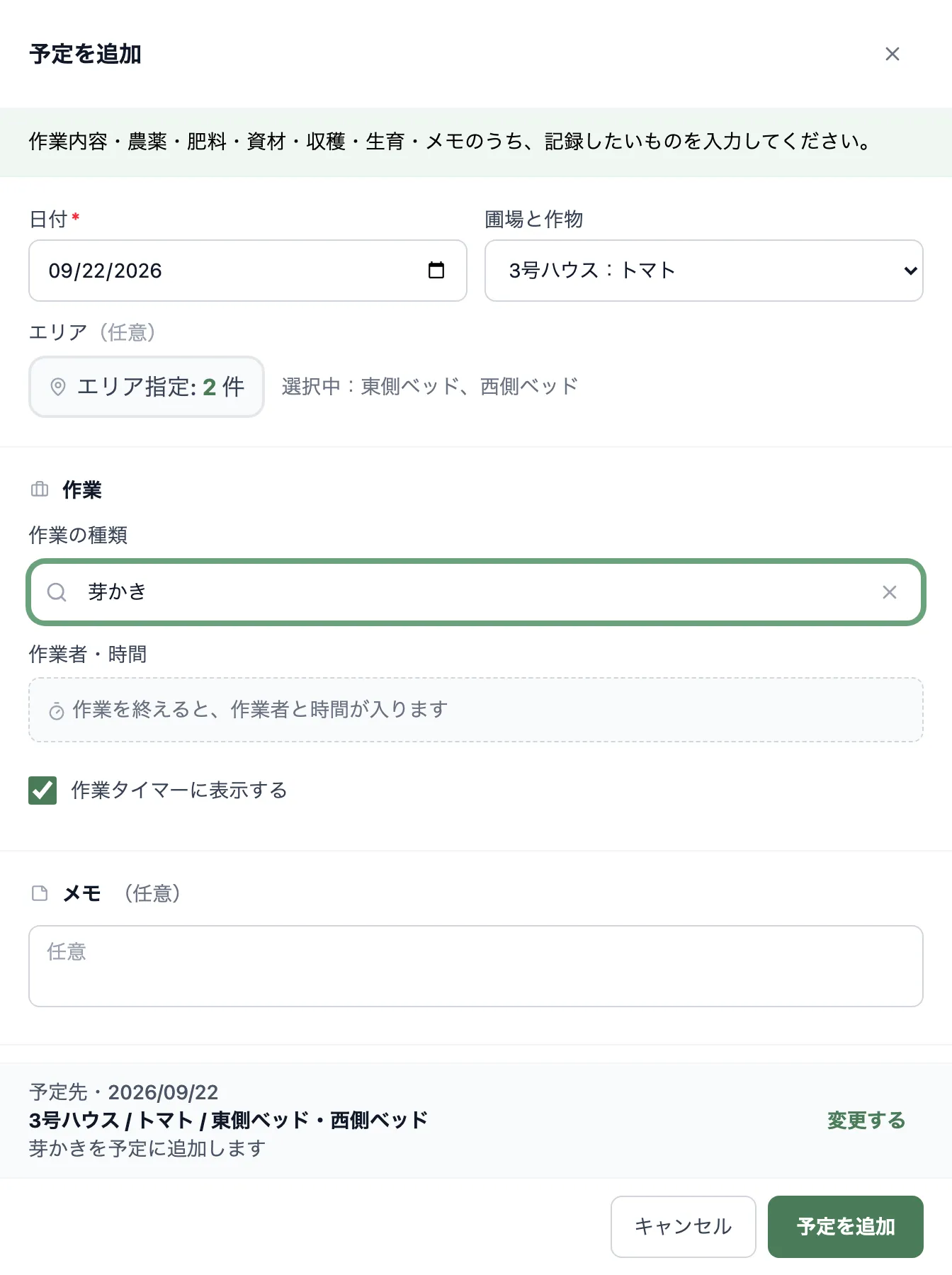
- 作業ボード右上の「予定を追加」を押します
- 「予定を追加」が開くので、日付と「圃場と作物」を確認します
- 必要に応じてエリアを選びます。選ばない場合は圃場全体の予定になります
- 「作業の種類」を選びます
- 「作業タイマーに表示する」がチェックされていることを確認します
- 必要ならメモを入力し、「予定を追加」を押します
サイドバーの「カレンダー」で「予定を追加」を押した場合も、同じ入力画面が開きます。カレンダーの日付欄から追加すると、その日が最初から入ります。詳しい見方はカレンダーの使い方をご覧ください。
複数のエリアに同じ予定を入れる
「エリア指定」を押すと、その作付けがある圃場のエリアを複数選べます。
- 「エリア指定: 0件」を押します
- 対象にするエリアを押します。「すべて選ぶ」「すべて外す」でも切り替えられます
- 「決定」を押して予定の入力へ戻ります
- 作業の種類とメモを入力し、「予定を追加」を押します
タスクを「捨てる」
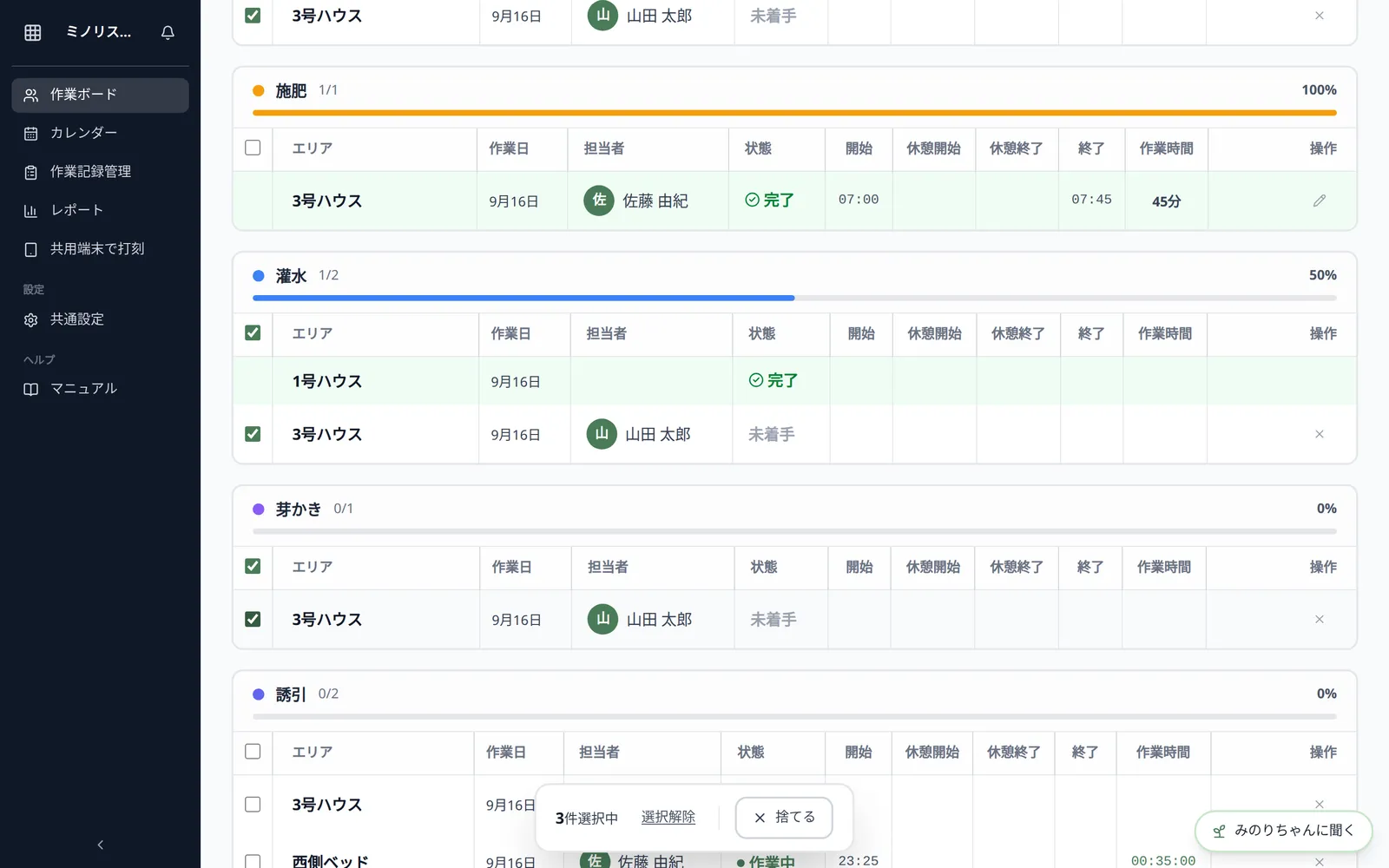
もう行わない予定は、作業ボードの×アイコンで翌日以降の表示から外せます。複数まとめて外す場合は、各行の「選ぶ」チェックボックスを選ぶと画面下に「○件選択中」と表示されるので、「捨てる」を押します。この操作ができるのは管理者・オーナーだけです。
繰り越しと自動除外
- 進捗100%未満で完了したタスクは、未完了分が翌日の作業ボードに繰り越されます(作業日が強調表示されます)
- 作業日を過ぎても未着手のままのタスクは、自動で翌日以降の表示から外れます
関連ページ
紙・Excelで記録するなら(無料テンプレート)
この機能と同じ内容を紙やExcelで残せる帳票です。登録不要でダウンロードできます。
ミノリスタイマーを使ってみる
ミノリスの会員登録(無料)ですぐに使い始められます。