作業種別を追加・整理する(作業種別の設定)
ミノリスタイマーの作業種別マスタの使い方。業態別プリセットの追加、改行区切りの一括登録、サブカテゴリによる階層化、アーカイブの手順を解説します。
この機能でできること
打刻やタスクに使う「作業種別」(播種・収穫など)を自分の農場に合わせて追加・整理できます。播種・定植・収穫などの基本的な作業種別は、はじめから登録されています。
画面の開き方
サイドバーの「共通設定」から「作業種別の設定」を開きます。
プリセットから追加する
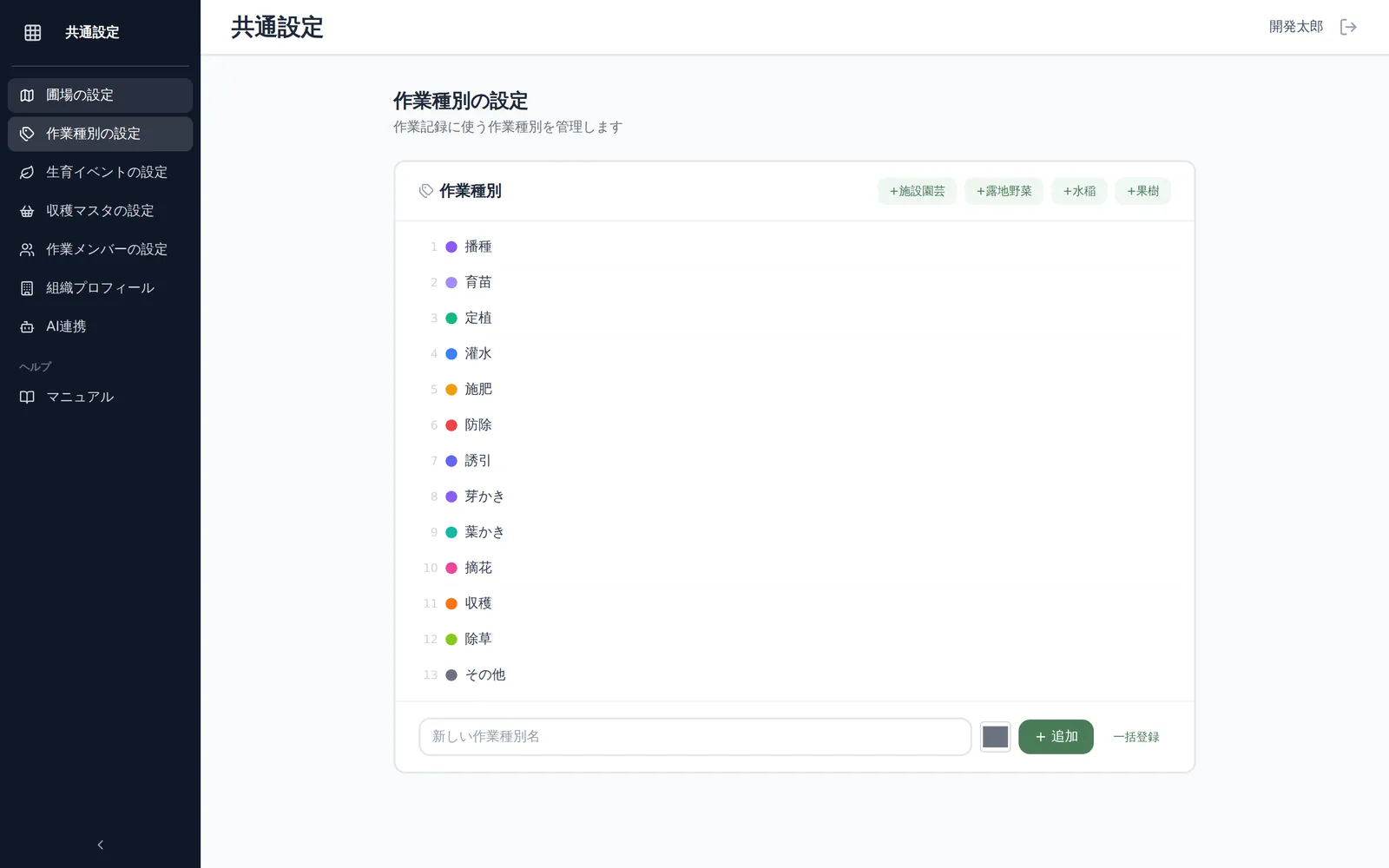
画面上部の「+施設園芸」「+露地野菜」「+水稲」「+果樹」ボタンを押すと、その業態でよく使う作業種別がまとめて追加されます。すでにある名前はスキップされるので、重複の心配はありません。
1件ずつ追加する
- 一覧の下の入力欄に「新しい作業種別名」を入力します
- 色を選びます(後から変更できます)
- 「追加」を押します
一括登録する
- 追加フォーム横の「一括登録」を押します
- 作業種別名を改行区切りで入力します(例:誘引、葉かき、収穫を3行で)
- 「一括登録」を押すとまとめて追加されます
サブカテゴリで階層化する
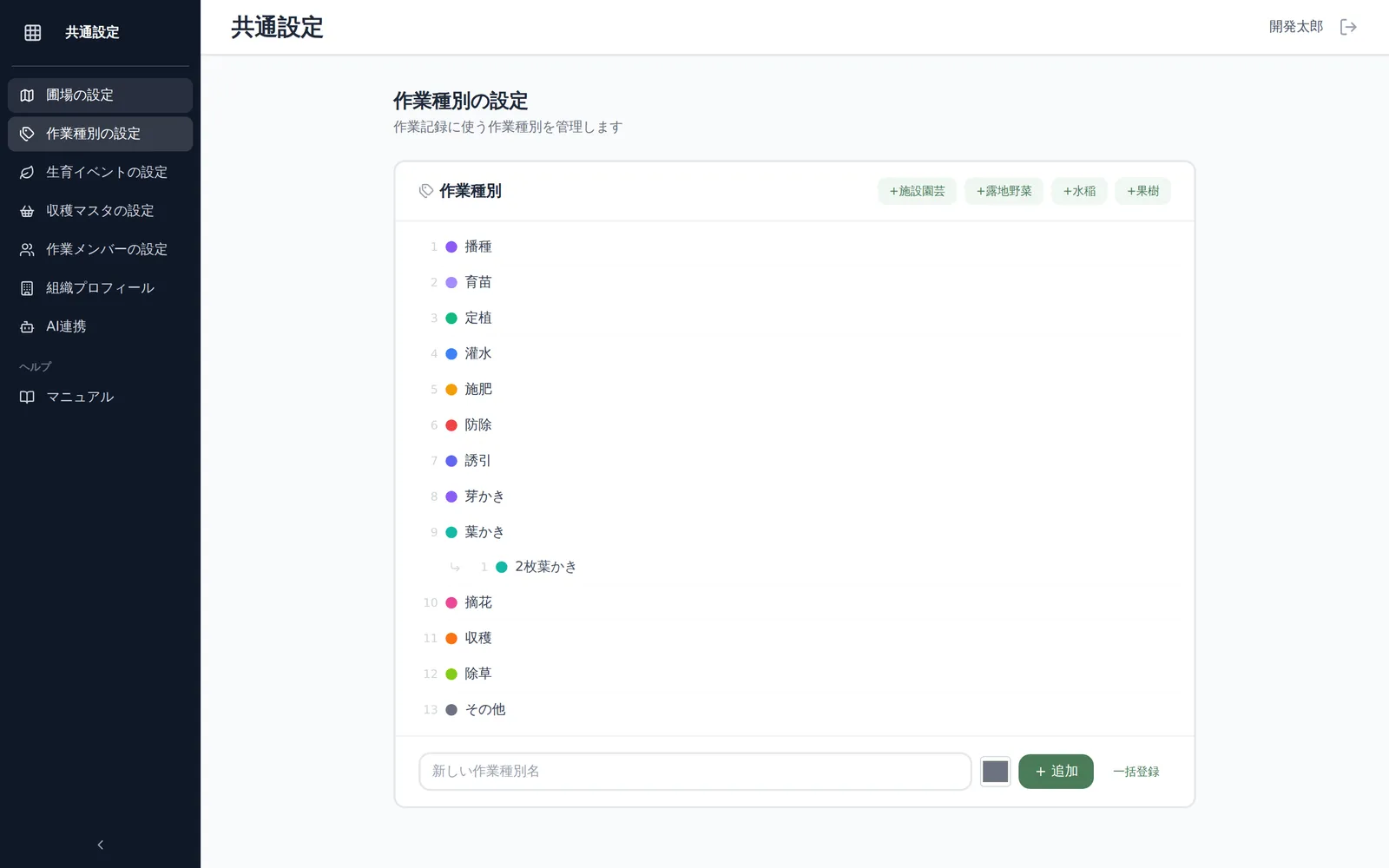
作業種別にカーソルを合わせて+のアイコン(サブカテゴリを追加)を押すと、その種別の下に細かい種別を作れます(例:「葉かき」の中に「2枚葉かき」)。
編集・アーカイブ
- ペンのアイコン:名前・色を変更できます。押すとその行がそのまま入力欄に変わります
- アーカイブのアイコン:使わなくなった種別を一覧から非表示にします。サブカテゴリがある場合は配下もまとめてアーカイブされます。過去の作業記録は残ります
関連ページ
ミノリスタイマーを使ってみる
ミノリスの会員登録(無料)ですぐに使い始められます。