圃場マップで作付けと当日の作業実績を見る
ミノリスタイマー・日誌の圃場マップの使い方。地図上のポリゴンの色分けで作付けの有無や本日の作業実績を確認し、作付けの範囲を見たり圃場の範囲を登録したりする手順を解説します。
この画面でできること
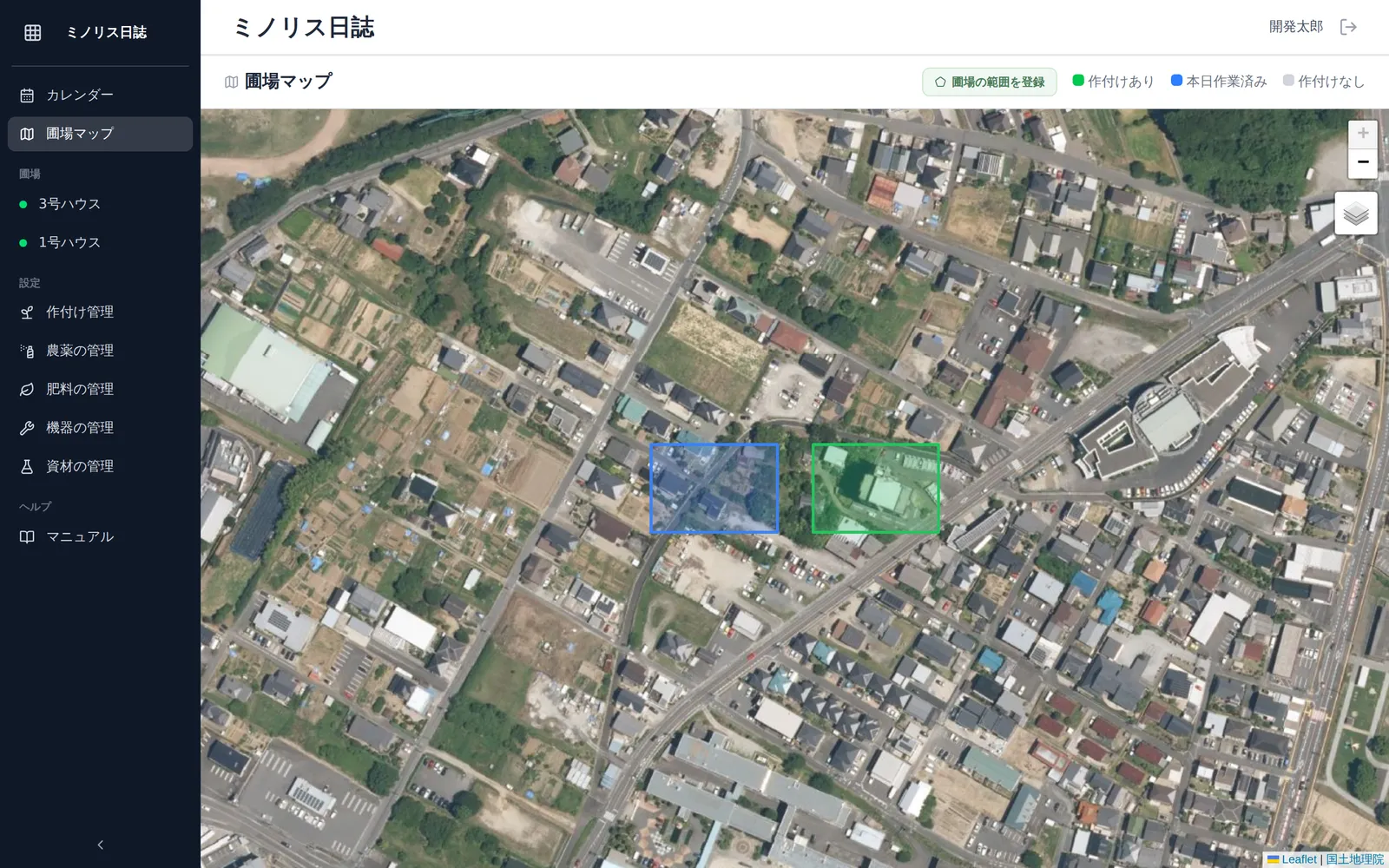
登録した圃場を地図上のポリゴン(塗りつぶし範囲)で表示し、作付けの有無や当日の作業実績をひと目で確認できます。
画面の開き方
サイドバーのアプリ切替で「ミノリス日誌」を選び、「圃場マップ」を押します。
色分けの見方
- 緑:作付けあり
- 青:本日作業済み
- グレー:作付けなし
各ポリゴンの上には、圃場名と作付け中の作物名が常に表示されます。1つの圃場で複数の作付けが同時に走っているときは作物名が並び、4件目以降は「ほか○件」とまとめて表示されます。
作付けの範囲を見る
作付けの登録時に「圃場内のどこに植えるか」を描いてある場合は、圃場のポリゴンの上に破線で重ねて表示されます。1つの圃場で複数の作付けが動いているときは、作付けごとに違う色で描き分けられます。
作付けの範囲の描き方は作付けを登録して栽培を始めるを参照してください。
圃場の詳細を見る
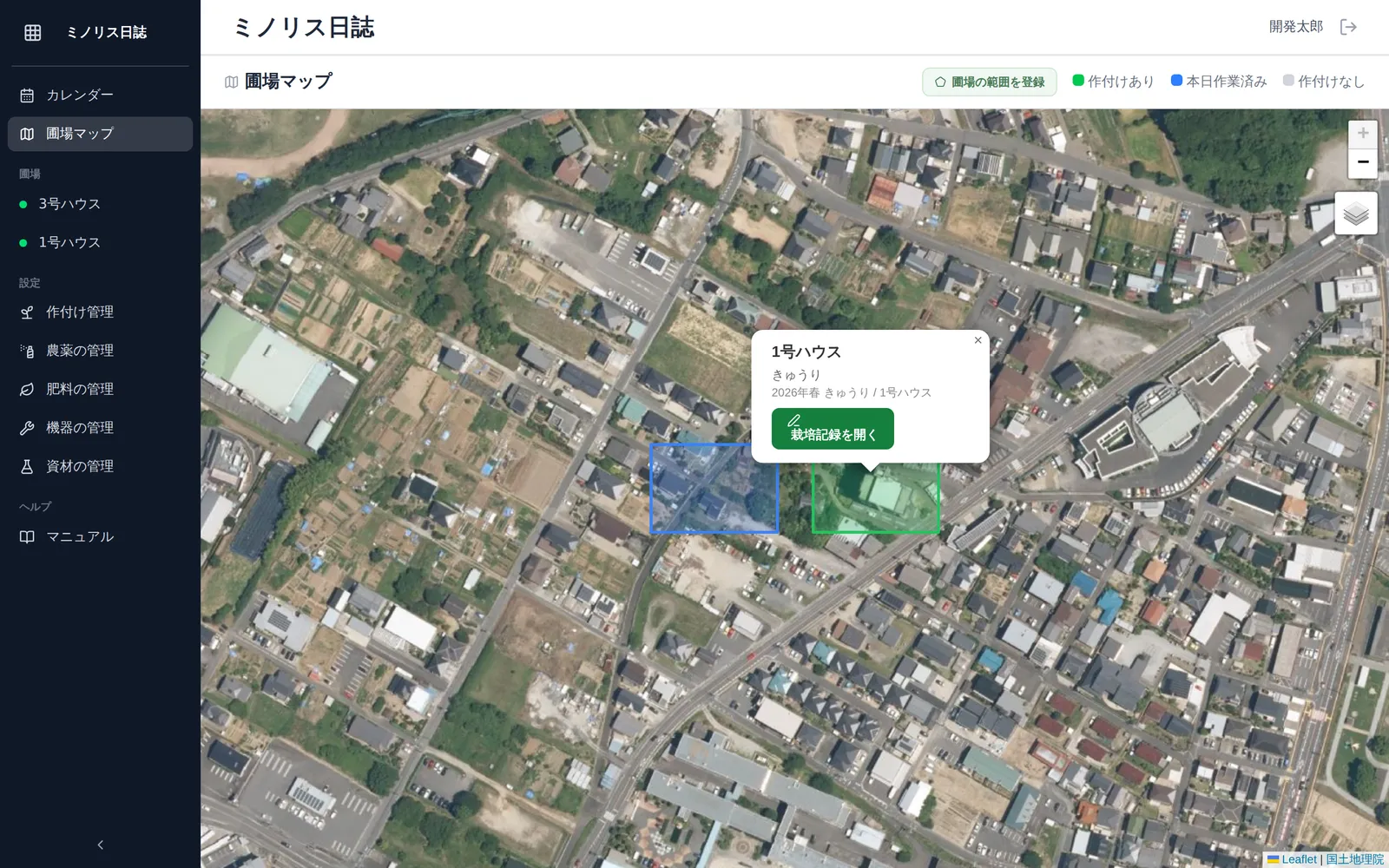
- 地図上のポリゴンを押します
- ポップアップに圃場名と作付け情報(作物・品種・作付け名)が表示されます
- 「栽培記録を開く」を押すと、その作付けの栽培記録に移動できます
- 作付けがない圃場では「作付けを登録」から登録画面に進めます
- 当日に完了した作業がある圃場は「本日 ○件の作業完了」と表示されます
- 「圃場の範囲を編集」を押すと、圃場の設定の地図編集を直接開けます
同時に複数の作付けが動いている圃場では、ポップアップに作付けが区切り線で並び、記録を開くボタンも「トマト・桃太郎の記録を開く」のように作付けごとに表示されます。
「作付けを登録」「圃場の範囲を編集」は管理者・オーナーにのみ表示されます。メンバーは地図と記録の閲覧ができます。(役割ごとの違い)
圃場の範囲を登録する
- 画面右上の「圃場の範囲を登録」を押します
- 「範囲が未登録の圃場」の一覧から圃場を選びます
- 圃場一覧画面で地図編集が開くので、範囲を描いて保存します
注意点・ヒント
- 地図右上の切り替えで「航空写真」と「地図」を選べます。初期表示は「航空写真」です(航空写真は国土地理院、地図は OpenStreetMap のデータを使っています)
- 航空写真は、写真そのものの細かさの上限を超えても拡大できます。上限を超えた分は画像を引き伸ばして表示するのでぼやけますが、小さい圃場でも位置を合わせやすくなります
- 範囲が未登録の圃場は地図に表示されません。まず範囲の登録から始めてください
関連ページ
ミノリスタイマーを使ってみる
ミノリスの会員登録(無料)ですぐに使い始められます。