受注一覧で検索・ステータス変更する
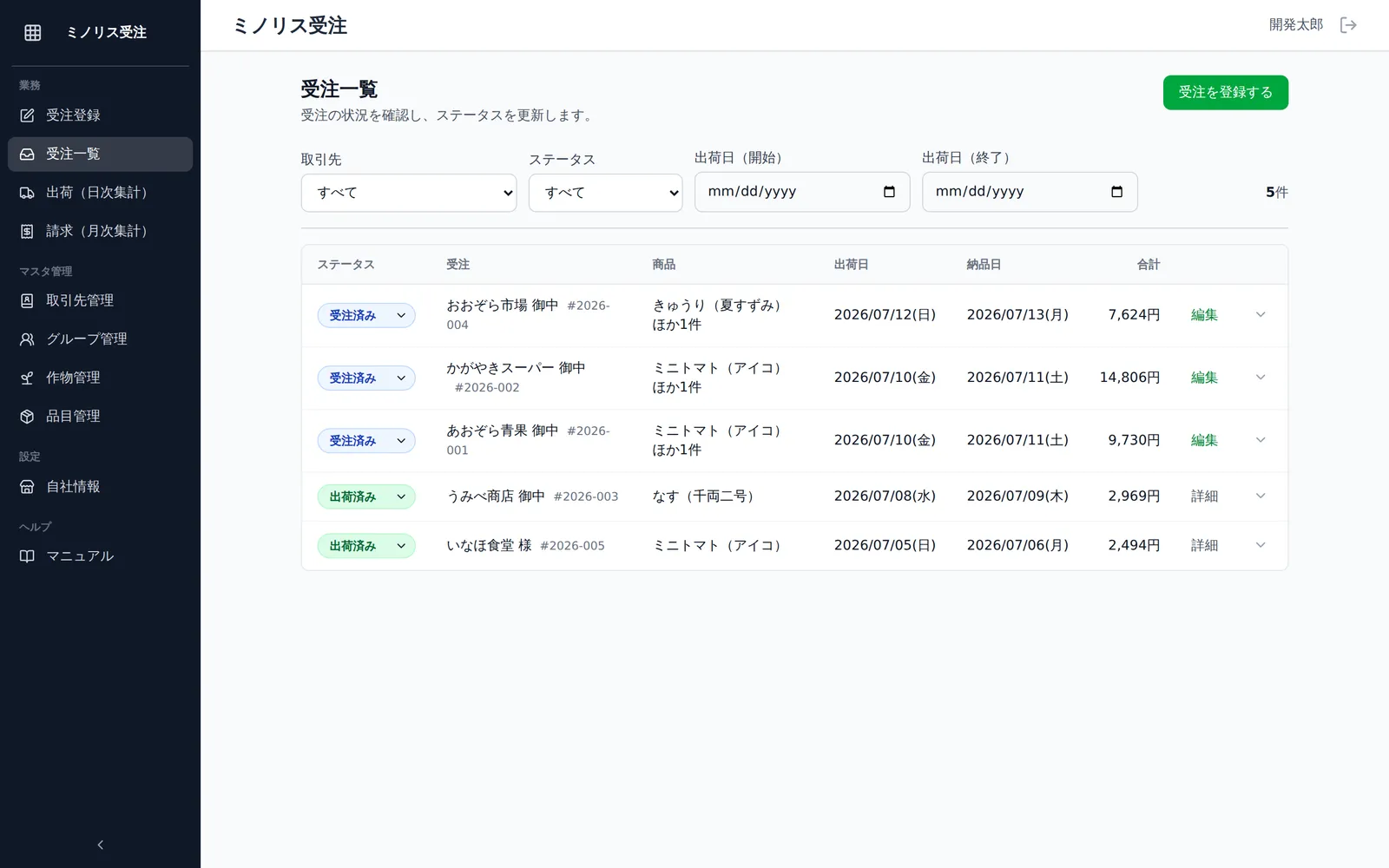
ミノリス受注の受注一覧の使い方。受注番号・送り状番号・取引先名・商品名でのキーワード検索、取引先・ステータス・出荷日の期間での絞り込みと並び替え、一覧から直接ステータスを変更する手順を解説します。
この機能でできること
登録した受注を一覧で確認し、絞り込みやステータスの更新を行います。
登録・編集・削除は管理者・オーナーのみ行えます。メンバーは内容を閲覧できます。(役割ごとの違い)
画面の開き方
- ミノリス受注を開きます
- サイドメニューの「業務」から「受注一覧」を選びます
キーワードで受注を探す
一覧のいちばん上の検索欄に言葉を入れると、その場で絞り込まれます。取引先から電話で「先週の注文の件で」「ミニトマトの3kgを頼んだやつ」と言われたときに使う入り口です。
探せるのは次の5つです。
- 受注番号
- 送り状番号(受注の「備考」に書いた番号で引けます)
- 取引先名(受注したときの名前と、いまの取引先マスタの名前のどちらでも引けます)
- 商品名
- 明細のメモ
ひらがな・カタカナ・半角カタカナのどれで打っても同じ結果になります。「ミニトマト」「みにとまと」「ミニトマト」はすべて同じ扱いです。
空白で区切ると、そのすべてを含む受注に絞られます。「ミニトマト 3kg」と入れると、ミニトマトかつ3kgの受注だけが出ます。
期間や取引先で絞り込む
検索欄の下のボタンと項目で、条件を足せます。キーワードと組み合わせて使えます。
- 「今週」「先週」「今月」: 出荷日の期間がまとめて入ります。もう一度押すと外れます
- 「取引先」: 特定の取引先の受注だけを表示します
- 「ステータス」: 受注済み・出荷済み・キャンセルで絞り込みます
- 「出荷日(開始)」「出荷日(終了)」: 出荷日を基準に期間で絞り込みます
- 「並び替え」: 出荷日の新しい順・古い順を切り替えます
スマホなど画面が狭いときは、検索欄と期間ボタンだけが出ています。「絞り込み」を押すと残りの項目が開きます。効いている条件の数がボタンの横に出ます。
絞り込んだ状態の URL はそのまま共有・再読み込みできます。 同じ条件の一覧がもう一度開きます。
条件に合う受注が無いときは「条件をクリアする」で全部の条件をまとめて外せます。
ステータスを変更する
- 各行の「ステータス」の選択欄を押します
- 受注済み・キャンセルのどちらかを選ぶと、その場で更新されます
荷造りが終わった受注をここで「出荷済み」にすることはできません。 出したかどうかは
出荷(日次集計)で、その日に用意するものを見ながらチェックしていきます。
チェックを済ませた受注は、この欄が選択できない「出荷済み」の表示に変わります。
間違えて出荷済みにしたときも、同じ出荷画面の「戻す」で取り消します。
出したあとで先方に断られた場合も、先に出荷画面で「戻す」を押してから、この欄で「キャンセル」を選びます。
出荷済みのままキャンセルにはできません(出した記録と食い違うため)。

受注の内容を確認する
- 一覧には受注(取引先名と受注番号)・商品・出荷日・納品日・合計が表示されます
- 行を展開すると明細の内訳を確認できます
- 「受注済み」の受注は行の右端に「編集」、出荷済み・キャンセルの受注は「詳細」が表示されます
CSV で書き出す
絞り込みの下にある「CSV出力」を押すと、表示している条件のまま受注を CSV で書き出せます(キーワードも効きます)。ただし並び順は出荷日の古い順で固定です。
有機JASの出荷記録・格付記録の材料や、表計算ソフトでの集計に使えます。
- 1行 = 1明細です。1件の受注に商品が3つあれば3行になります
- 廃棄・社内への出荷も書き出されます。「取引先の種別」の列で見分けられます
- キャンセルの受注は書き出されません。含めたいときは「キャンセルを含める」にチェックを入れます
(ステータスで「キャンセル」を選んでいるときは、その指定が優先されます) - ページ送りは関係ありません。2ページ目を開いていても、条件に合うものが全部落ちてきます
書き出せるのは管理者・オーナーのみです。
列について知っておくこと
- 「登録日」は受注を受けた日ではなく、ミノリスに登録した日です。他のシステムから移ってきた分を
あとからまとめて登録した場合は、その作業をした日が入ります - 「(現在のマスタ)」が付いた列(品名・有機JAS・規格・内容量・内容量単位・入数)は、
いまの商品マスタの値です。商品マスタを直すと、過去の受注を書き出したときの値も変わります - 「明細金額」は単価 × 数量で、消費税は入っていません(「税計算」が外税のとき)。
内税の受注では税込の金額が入ります。外税と内税が混ざったまま合計すると、意味の違う数字を足すことになります。
「税計算」の列で分けてから集計してください - 消費税額と税込の合計は書き出されません。画面(受注一覧の「合計」)や請求書でご確認ください
- 送料の行も書き出されます
対象が多すぎると言われたら
一度に書き出せるのは10,000行までです。出荷日の期間を短くして、分けて書き出してください。
注意点・ヒント
- キャンセルした受注は金額を消さず、打ち消し線と淡い色で表示されます
- 件数が多い場合は下部のページ送りで移動します
関連ページ
紙・Excelで記録するなら(無料テンプレート)
この機能と同じ内容を紙やExcelで残せる帳票です。登録不要でダウンロードできます。
ミノリス受注について
ミノリス受注は近日公開予定です。公開までしばらくお待ちください。