取引先グループで分類し、共通単価を設定する
ミノリス受注のグループ管理の使い方。取引先の分類、単価の優先順、メンバーの入れ替え、グループ共通のカスタム単価を説明します。
この機能でできること
取引先を「直売所」「飲食店」のようなグループに分けられます。グループごとに共通の単価も設定できます。
1つの取引先を複数のグループに入れられます。同じ品目の単価が複数のグループにある場合は、「単価の優先順」が上のグループの単価が使われます。取引先に個別の単価がある場合は、グループ単価より取引先の単価が優先されます。
画面を開く
- ミノリス受注を開きます
- サイドメニューの「基本情報の管理」から「グループ管理」を選びます
取引先一覧の「グループ管理」からも開けます。
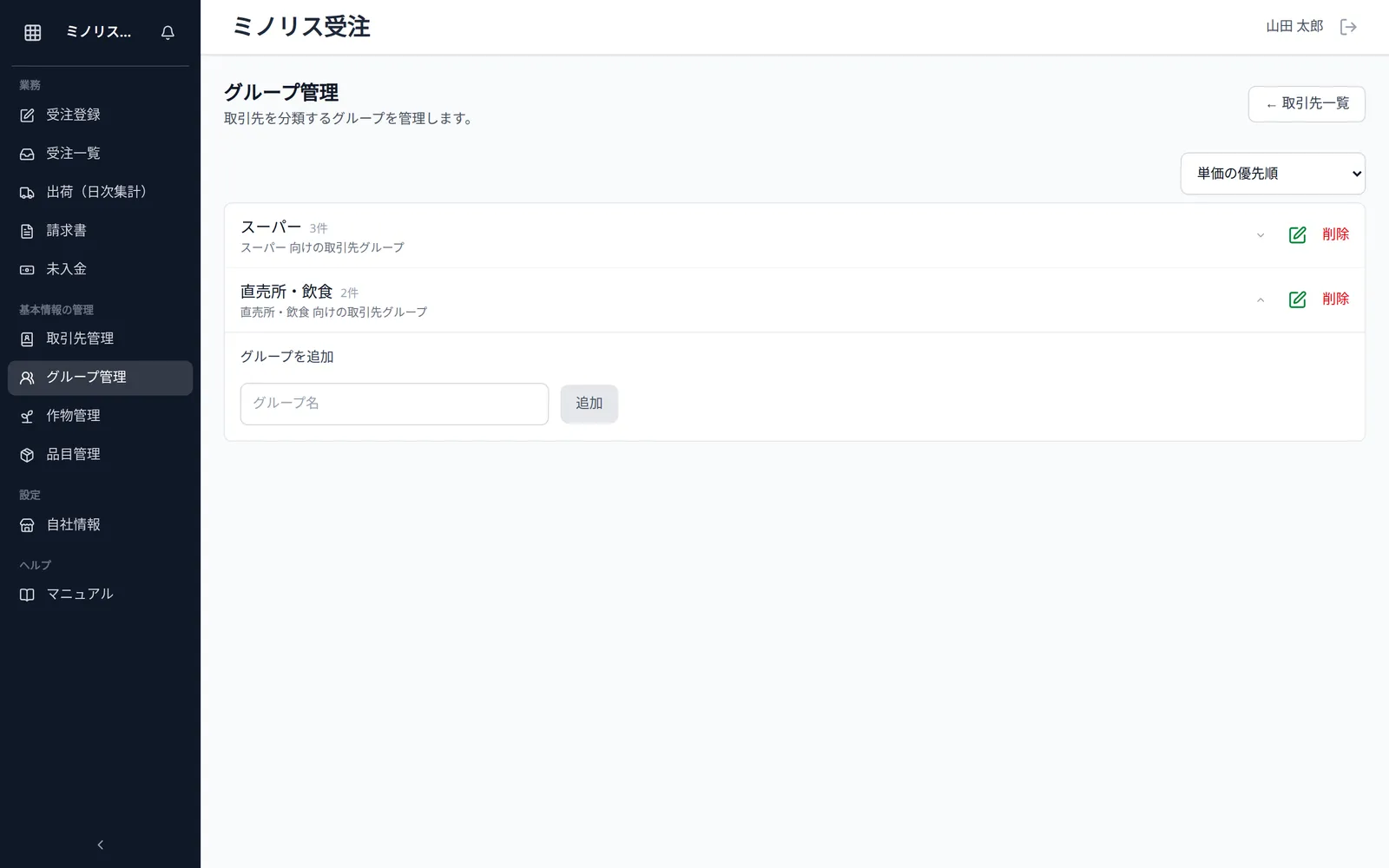
グループを追加する
- 画面下部の「グループを追加」にグループ名を入力します
- 「追加」を押します
単価の優先順を変える
- 「並び替え」で「単価の優先順」を選びます
- 各グループの上下ボタンで順番を入れ替えます
複数のグループに同じ品目のカスタム単価があるときは、上にあるグループの単価が受注登録の初期値になります。名前順で表示している間は上下ボタンは表示されません。
グループの情報とメンバーを変更する
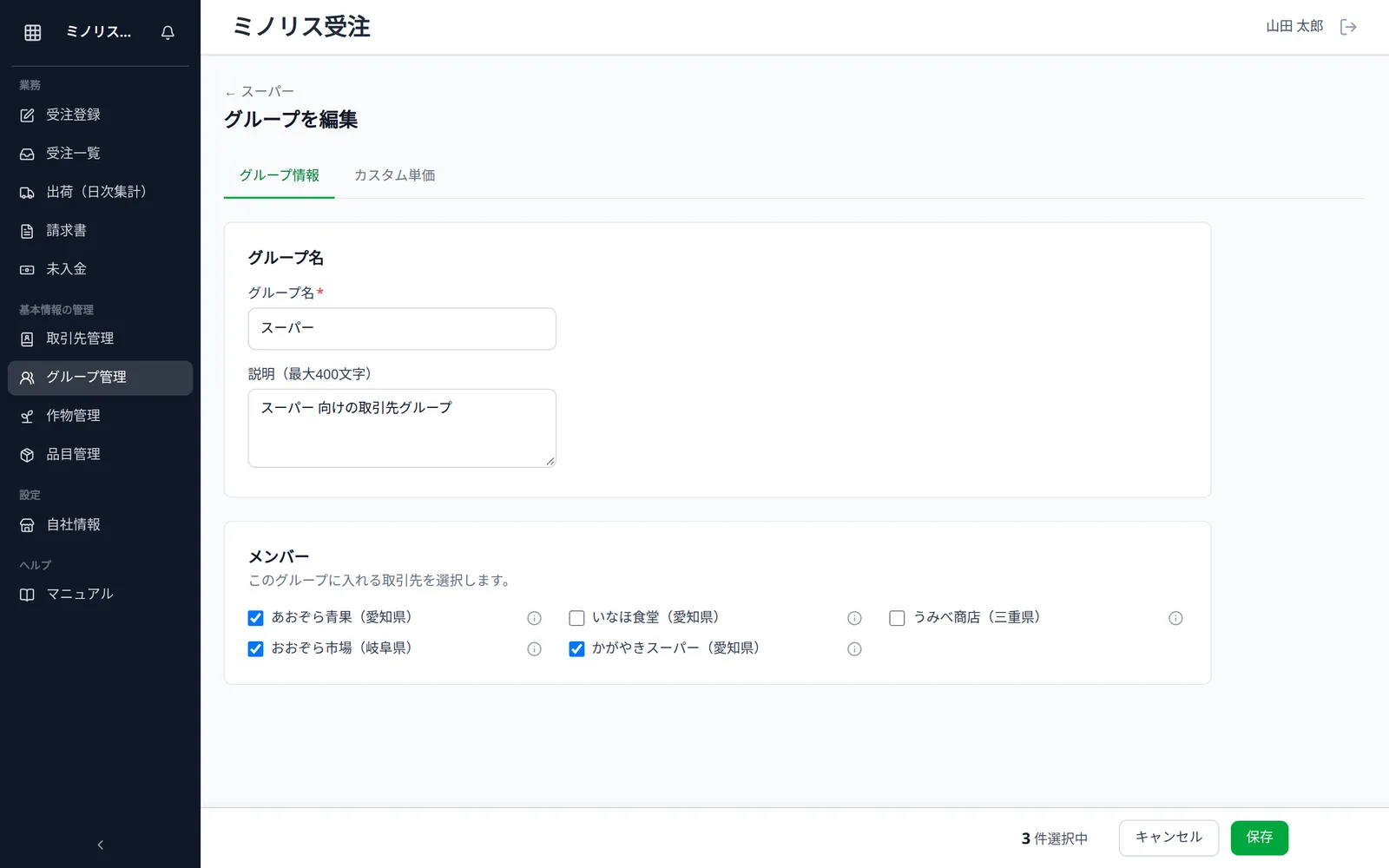
- グループの行にある編集アイコンを押します
- 「グループ情報」タブで、グループ名と説明を変更します
- 「メンバー」で所属する取引先にチェックを付けます
- 「保存」を押します
取引先名の横にある情報ボタンを押すと、取引先の概要を確認できます。取引先の編集画面から所属グループを変えることもできます。
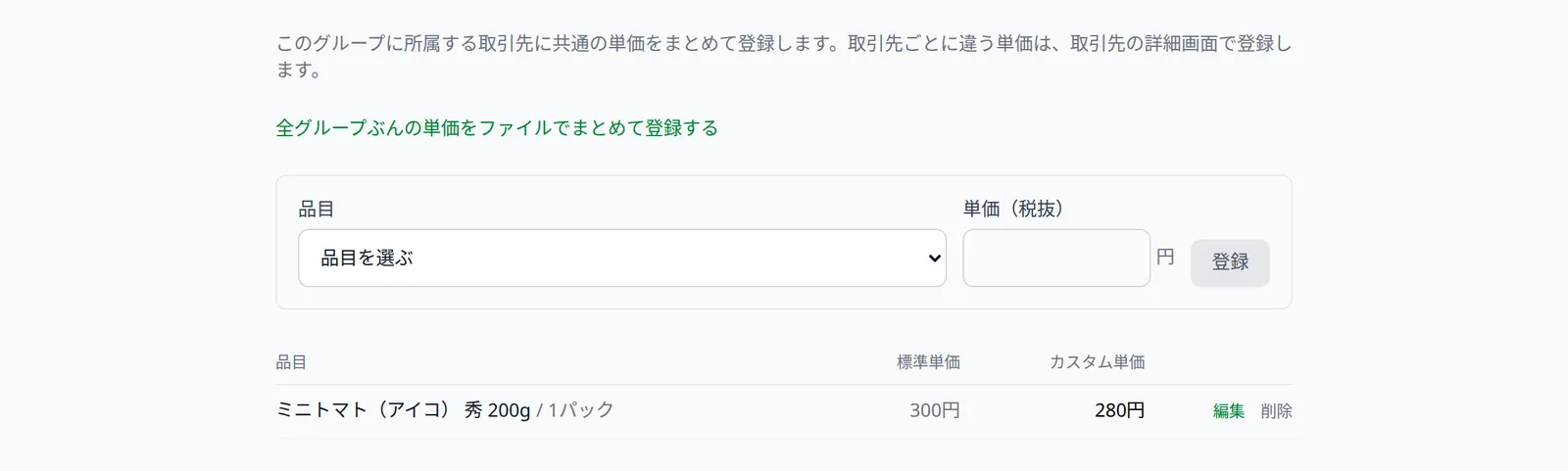
グループ共通の単価を設定する
- 一覧でグループ名を押します
- 「カスタム単価」タブを開きます
- 品目と単価を入力して登録します
登録した単価は、そのグループに所属する取引先を受注登録で選んだとき、品目の標準単価の代わりに初期値として入ります。すでに登録済みの受注や発行済みの請求書の金額は変わりません。
「全グループぶんの単価をファイルでまとめて登録する」から、CSVでまとめて登録することもできます。
グループを削除する
- グループの行の「削除」を押します
- 確認メッセージで削除を確定します
所属していた取引先からグループが外れ、そのグループのカスタム単価も削除されます。取引先自体は削除されません。
関連ページ
ミノリス受注について
ミノリス受注は近日公開予定です。公開までしばらくお待ちください。