受注を登録・編集する
ミノリス受注の受注登録の使い方。取引先や出荷日の入力、明細行の追加、自由入力の商品、課税設定、受注の編集と変更履歴の確認、削除とキャンセルの使い分けを解説します。
この機能でできること
取引先からの注文を登録します。明細行に商品を追加すると小計・消費税・合計が自動で計算されます。
登録・編集・削除は管理者・オーナーのみ行えます。メンバーは内容を閲覧できます。(役割ごとの違い)
画面の開き方
- ミノリス受注を開きます
- サイドメニューの「業務」から「受注登録」を選びます
受注を登録する
基本情報を入力する
- 「お取引先を選択する」を押し、取引先を選びます
- 「出荷日」と「納品日」を入力します(どちらも必須)。納品日は出荷日以降の日付を指定します
- 必要に応じて「物流方法」(佐川急便・ヤマト運輸・ゆうパック・その他)を選びます。取引先の「物流方法の既定」を設定していれば、取引先を選んだときにその運送会社が入ります。取引先に設定が無ければ自社情報の「物流方法の既定」が入ります。どちらも受注ごとに選び直せます。先に物流方法を手で選んでおけば、あとから取引先を選び直しても書き換わりません

明細を入力する
- 明細の「+ 商品を追加」を押します
- 登録済みの品目から選ぶか、「商品を自由入力で追加」で商品名・単価などを直接入力します
- 行ごとに数量・単価・メモ・圃場番号を編集できます
- 送料の行は最初から用意されています。不要なら金額を空のままにするか行を削除します
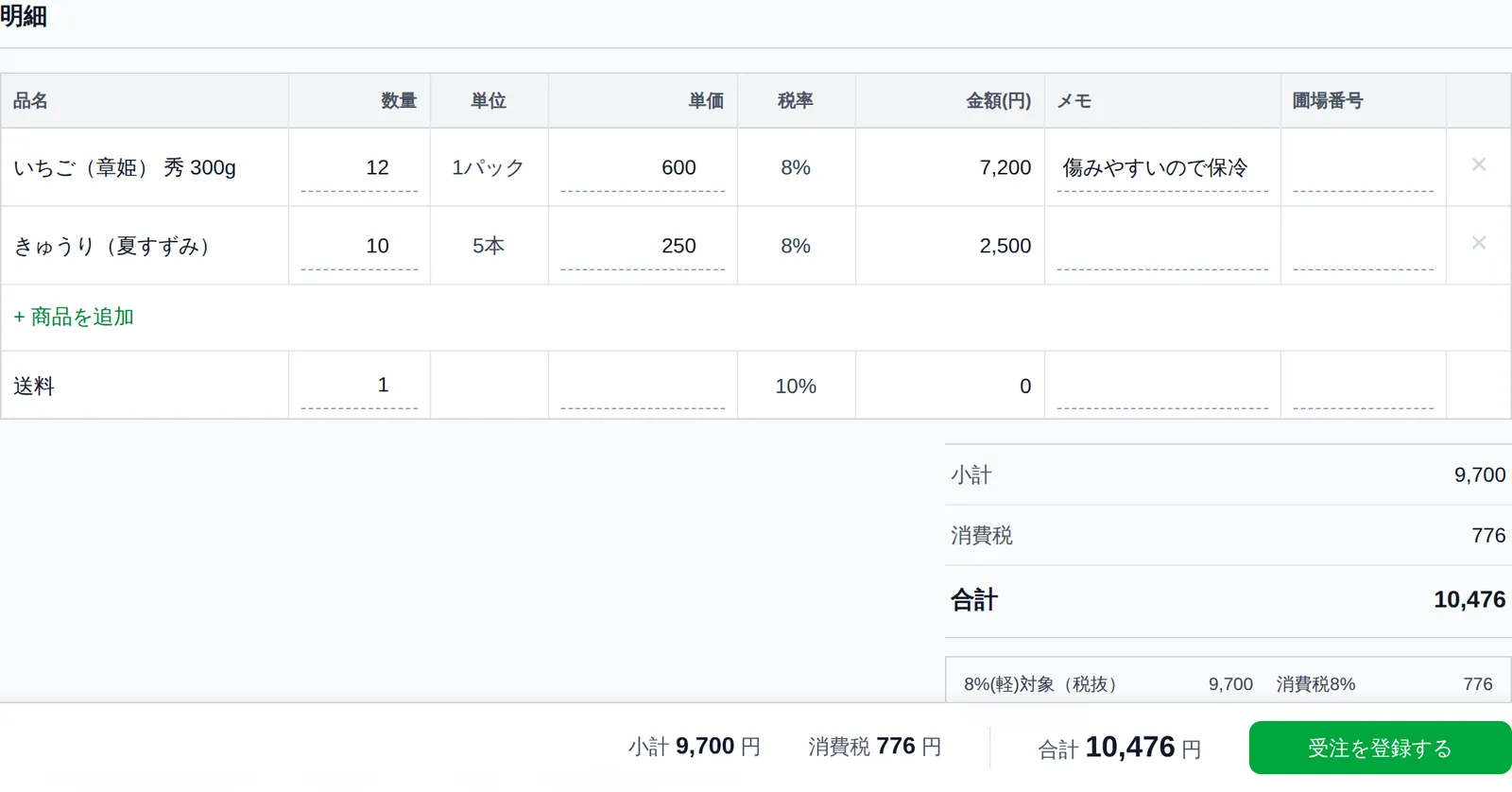
単価は取引先ごとに変えられます(カスタム単価)
同じ商品でも取引先によって単価が違うことがあります。取引先ごとの単価(カスタム単価)を登録しておくと、その取引先を選んで品目を追加したとき、品目の標準単価ではなくカスタム単価が初期値として入ります。
登録する場所は2つです。
- 取引先詳細の「カスタム単価」タブ
- ファイルでまとめて登録する(他のシステムから乗り換えるときや、まとめて入れ直すときはこちら)
0円も登録できます。サンプル・廃棄・社内加工向けの出荷先には0円のカスタム単価を登録しておくと、毎回入力しなくて済みます(「0円」と「登録が無い」は別のものとして扱われます)。
入力した単価をカスタム単価に反映する
明細で単価を入力し直して登録しようとすると、登録済みのカスタム単価(カスタム単価が無ければ品目の標準単価)と違う行がある場合に、「カスタム単価を更新しますか」と確認されます。
- 「カスタム単価も更新して保存」を押すと、その単価が次回からの初期値になります
- 「更新せずに保存」を押すと、この受注だけその単価になり、カスタム単価は変わりません
受注を保存しただけでカスタム単価が勝手に書き換わることはありません。 変わるのは、この確認で更新を選んだときだけです。
取引先を変えたときは
明細を入力したあとで取引先を変更すると、画面に出ている単価は前の取引先のものなので、商品行に「要確認」が付きます。
- 新しい取引先にカスタム単価がある行は、「単価を再適用」を押すと入れ替わります
- カスタム単価が無い行はそのまま残ります(手で入れた金額を勝手に消さないためです)。金額を確かめて入力してください
- 単価を入力し直すと「要確認」は消えます
「要確認」が付いたまま登録しても受注は保存されます。その単価をこの取引先のカスタム単価にするかどうかは、保存時の確認で選べます。
備考と登録
- 「備考」に注文についての注意点や共有事項があれば記入します
- 画面下部の合計を確認し、「受注を登録する」を押します
前と同じ受注をもう一度登録する(複製)
毎週同じ取引先へ同じ内容を送るときは、前回の受注を複製すると明細を入力し直さずに済みます。
- 受注一覧で、もとにしたい受注の行にある「複製」を押します(受注詳細からも「この受注を複製」で開けます)
- 取引先・明細・物流方法・課税設定が入った状態で受注登録画面が開きます
- 出荷日・納品日を入力します(複製されないので必ず入れ直します)
- 数量を今回の内容に合わせて直します
- 「受注を登録する」を押すと新しい受注として登録されます
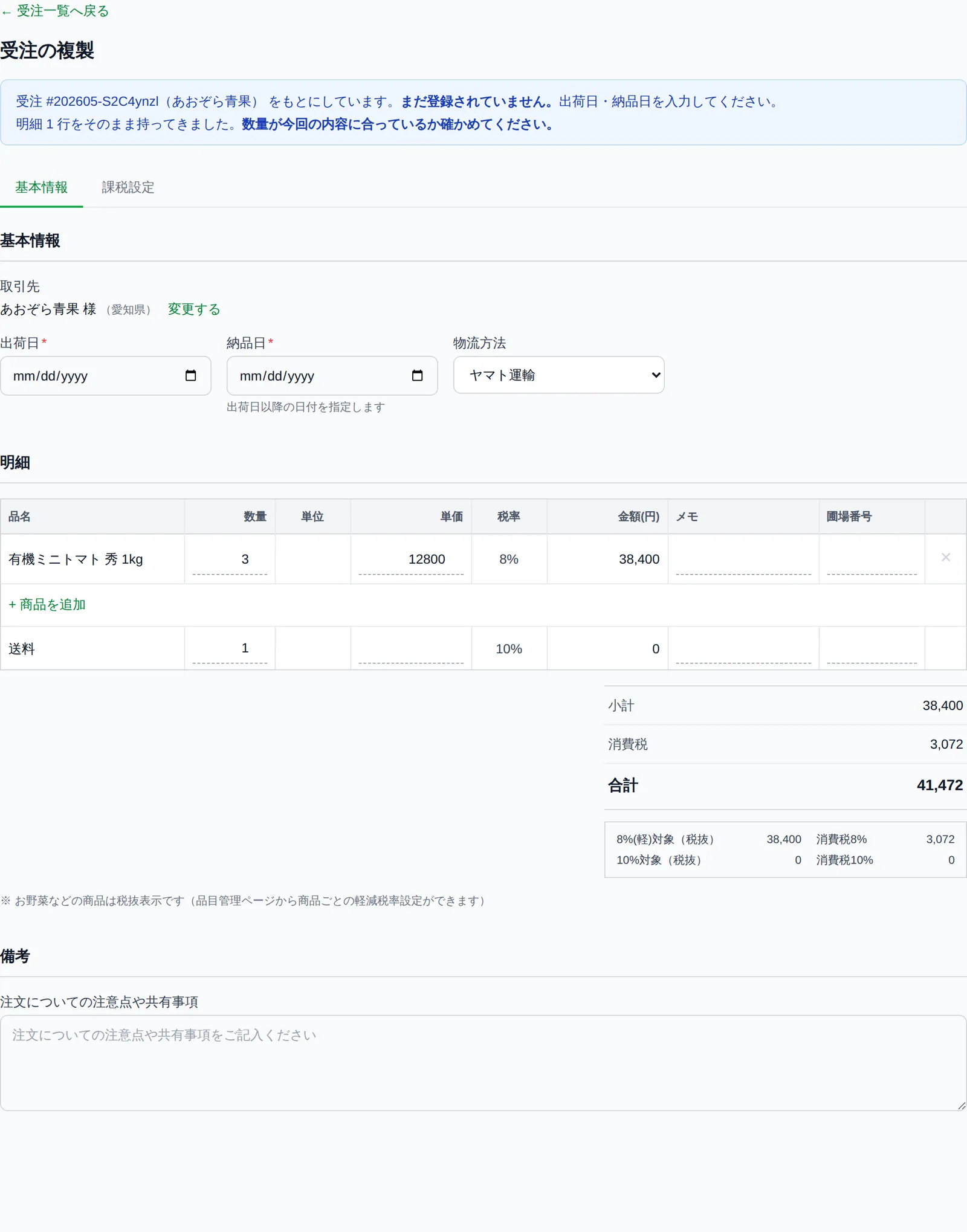
- 「複製」を押した時点では受注は作られません。「受注を登録する」を押すまで、いつでもやめられます
- 備考は複製されません。 送り状番号など、その回だけの内容が次の受注に残らないようにするためです
- 単価はその取引先の最新の記録が入ります。 古い受注を複製しても、いまの単価で登録されます
- 記録が無い品目は、もとの受注の単価がそのまま入り「要確認」が付きます。金額を確かめて入力してください
- キャンセルした受注からも複製できます
課税設定を変える
「課税設定」タブで「税計算方式」(外税(税抜)・内税(税込))を変更できます。変更すると明細の集計に即時反映されます。
新しく登録するときの税計算方式は、自社情報の「税計算方式の既定」で選んだ方式が最初から入ります。受注ごとに変えられ、既定を変えても登録済みの受注は変わりません。
課税・対象外は受注全体ではなく明細の行ごとに決めます。明細の「税区分」で「8%(軽減税率)」「10%」「対象外」を選びます。品目マスタから追加した行は品目の税区分が入り、送料行と自由入力の行は課税が初期値です。自社情報で「免税事業者」にチェックを入れている場合は、送料行と自由入力の行の初期値が「対象外」になります。

受注を編集する
受注一覧で「編集」を押すと編集画面が開きます。編集できるのはステータスが「受注済み」の受注のみで、出荷済み・キャンセルの受注は詳細表示になります。変更後は「変更を保存する」を押します。
数量・単価を変えた記録を見る
受注を編集して明細の数量や単価を変えると、その記録が残ります。取引先から「前はいくつでしたか」と聞かれたときや、誰がいつ変えたかを確かめたいときに使います。
- 受注一覧で、見たい受注の「編集」または「詳細」を押します
- 画面の下のほうにある「明細の変更履歴」を見ます。編集画面では「変更を保存する」の下にあります
保存した日時と変えた人の名前の下に、変わった明細が並びます。
- 数量・単価を変えた明細: 「数量 12 → 15」のように、変える前と後の値が出ます
- 追加した明細: 「追加:」の後に、品名と「数量 × 単価」が出ます
- 削除した明細: 「削除:」の後に、品名と、削除する前の「数量 × 単価」が出ます
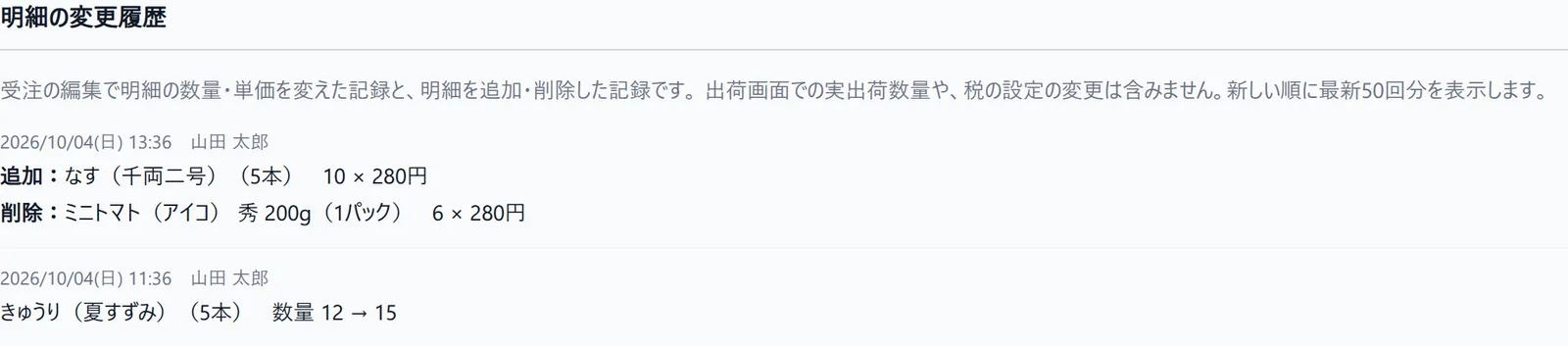
- 新しい順に、最新50回分まで表示します。それより前の記録があるときは、表示していないことが下に出ます
- 記録が残るのは、受注の編集画面で明細の数量・単価を変えたときと、明細を追加・削除したときです。品名・税率・メモだけを変えたとき、出荷日などの基本情報・課税設定・備考を変えたとき、出荷画面で実出荷数量を直したときは残りません
- この記録の機能が入る前に変えた分は記録されていません
- 受注を削除すると、変更の記録も一緒に消えます
間違えて登録した受注を消す
打ち間違いや操作ミスで登録してしまった受注は、受注の詳細画面をいちばん下までスクロールすると「危険ゾーン」があり、そこから削除できます。
「キャンセル」と「削除」は別のものです。 取り違えると業務の記録が消えてしまうので、次の表で選んでください。
| こんなとき | どうなるか | |
|---|---|---|
| キャンセル | 実際に受けた注文が取り消しになった | 記録として残ります。売上の集計からは外れます |
| 削除 | 打ち間違い・操作ミスで、そもそも無かった | 明細ごと完全に消えます。元に戻せません |
迷ったらキャンセルを選んでください。あとから削除できます。
削除できないとき
発行済みの請求書に入っている受注は削除できません。 その受注を消すと、お客さまにお渡しした請求書の中身と食い違うためです。危険ゾーンにどの月の請求書に入っているかが表示され、押すとその月の請求画面へ移動できます。
- まだ送っていない請求書なら、請求画面で「発行を取り消す」を押してから受注を削除してください
- すでに送った請求書・入金を記録した請求書に入っている場合は、削除せずステータスを「キャンセル」にしてください
まだ請求書を発行していない月(プレビューの状態)なら、そのまま削除できます。
消えないもの
- 取引先のカスタム単価は消えません。 受注を消してもカスタム単価はそのまま残ります。単価そのものを直すときは取引先詳細の「カスタム単価」タブか、ファイルで一括登録から直してください
- 発行済みの請求書の中身は変わりません。請求書は発行した時点の内容をそのまま保管しています
注意点・ヒント
- 自由入力で追加した商品は品目管理には追加されません。繰り返し受注する商品は品目管理から登録してください
関連ページ
紙・Excelで記録するなら(無料テンプレート)
この機能と同じ内容を紙やExcelで残せる帳票です。登録不要でダウンロードできます。
ミノリス受注について
ミノリス受注は近日公開予定です。公開までしばらくお待ちください。