品目を登録する(品目管理)
ミノリス受注の品目管理の使い方。販売する品目の規格・内容量・販売単位・単価・税率の登録手順、作物との紐づけ方と、売るのをやめた品目の隠し方を解説します。
この機能でできること
販売する品目(規格・内容量・単価など)を登録・管理します。品目は「作物 × 販売単位(1袋・1箱など、注文の数え方の単位)」の組み合わせで登録し、受注登録の明細行として選べるようになります。
画面の開き方
- ミノリス受注を開きます
- サイドメニューの「マスタ管理」から「品目管理」を選びます
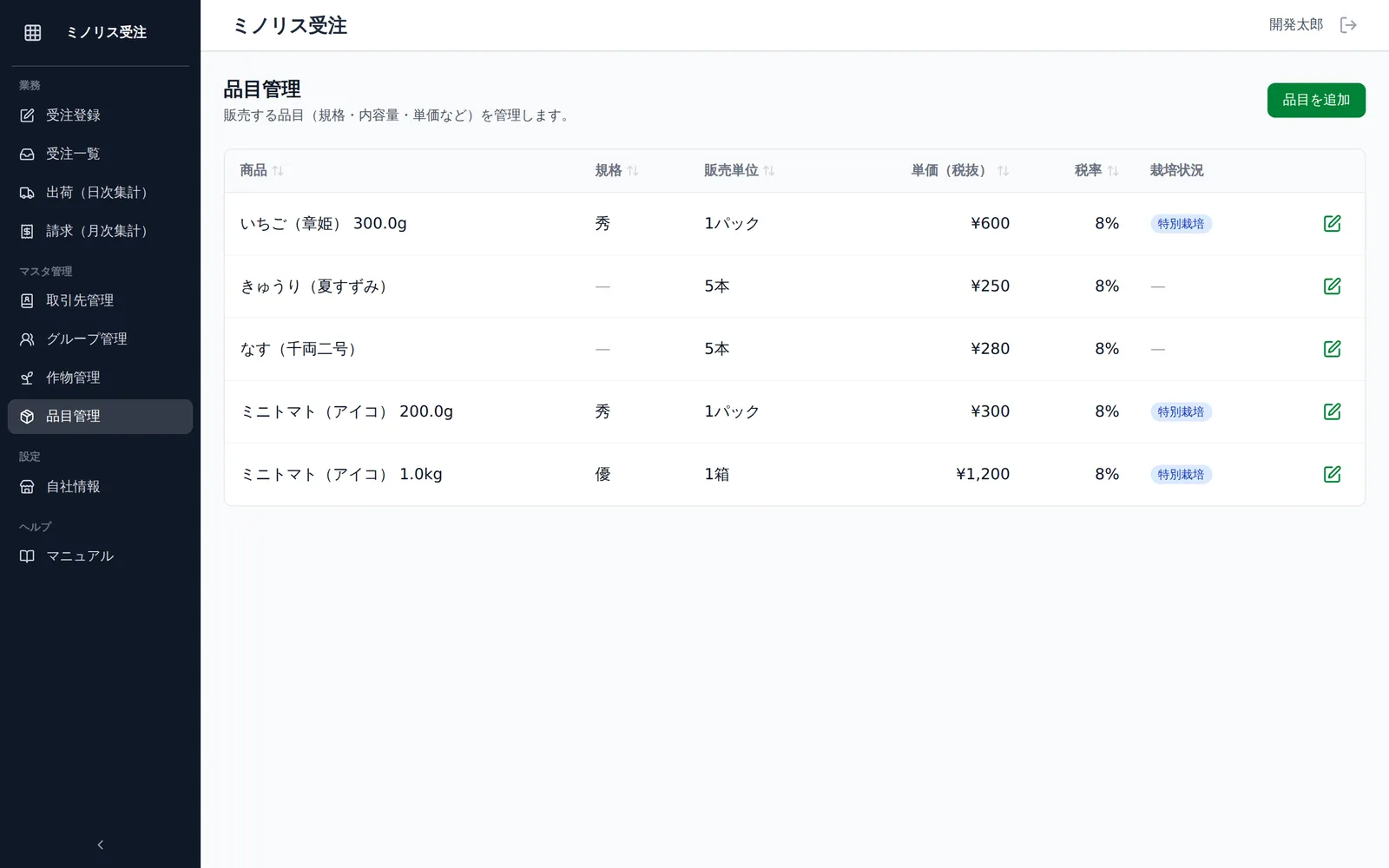
品目を追加する
- 一覧右上の「品目を追加」を押します
- どの作物に紐づけるかを選びます
- 「既存の作物を選ぶ」タブ: 登録済みの作物から選択します
- 「新しい作物を作る」タブ: その場で作物情報を入力し、作物と品目を同時に登録できます
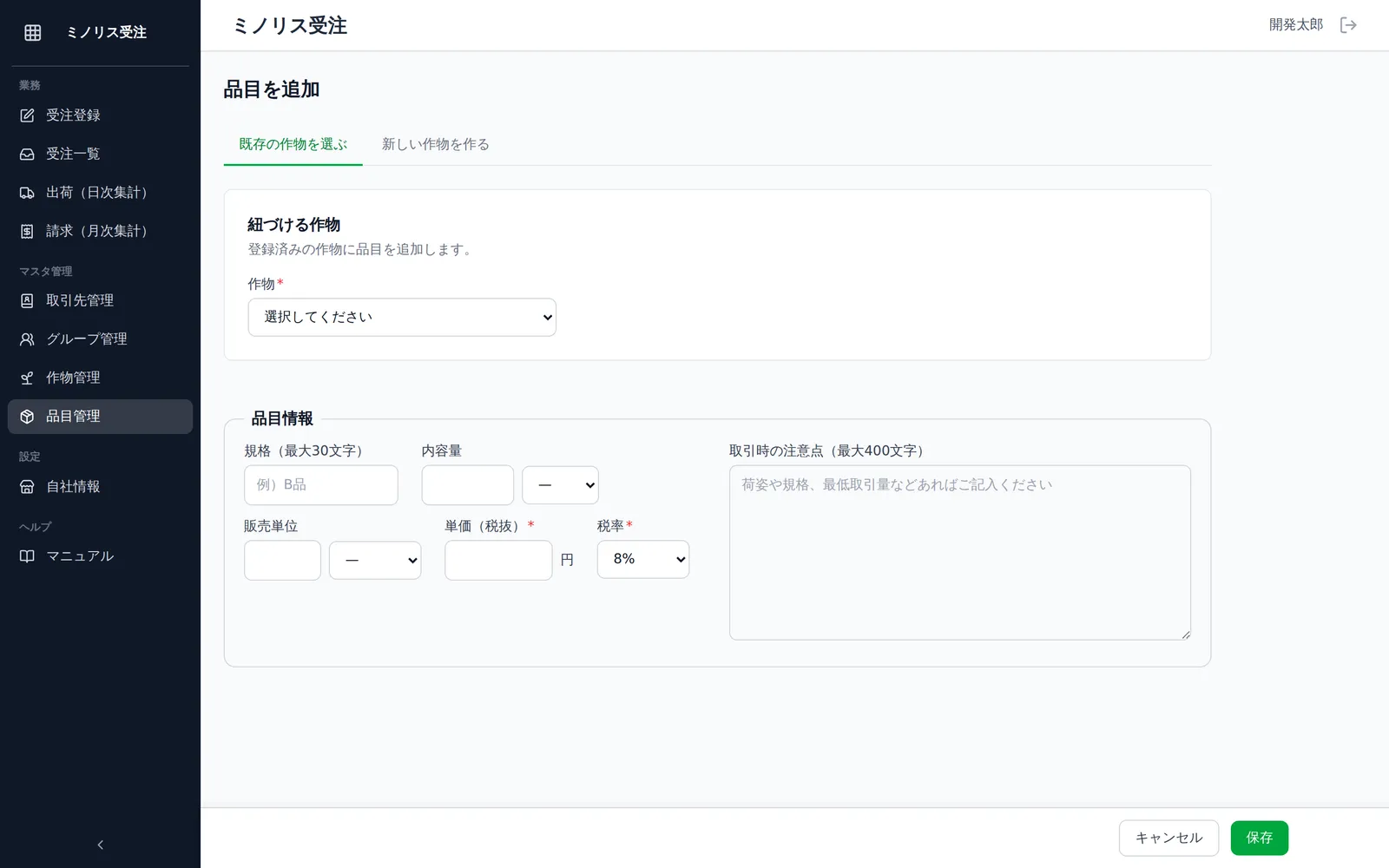
- 品目情報を入力します
- 「規格(最大30文字)」: 例)B品
- 「内容量」: 数値と単位を入力します
- 「販売単位」: 数量と単位を入力します
- 「単価(税抜)」: 必須です
- 「税率」: 必須です
- 「取引時の注意点(最大400文字)」: 荷姿や最低取引量などがあれば記入します
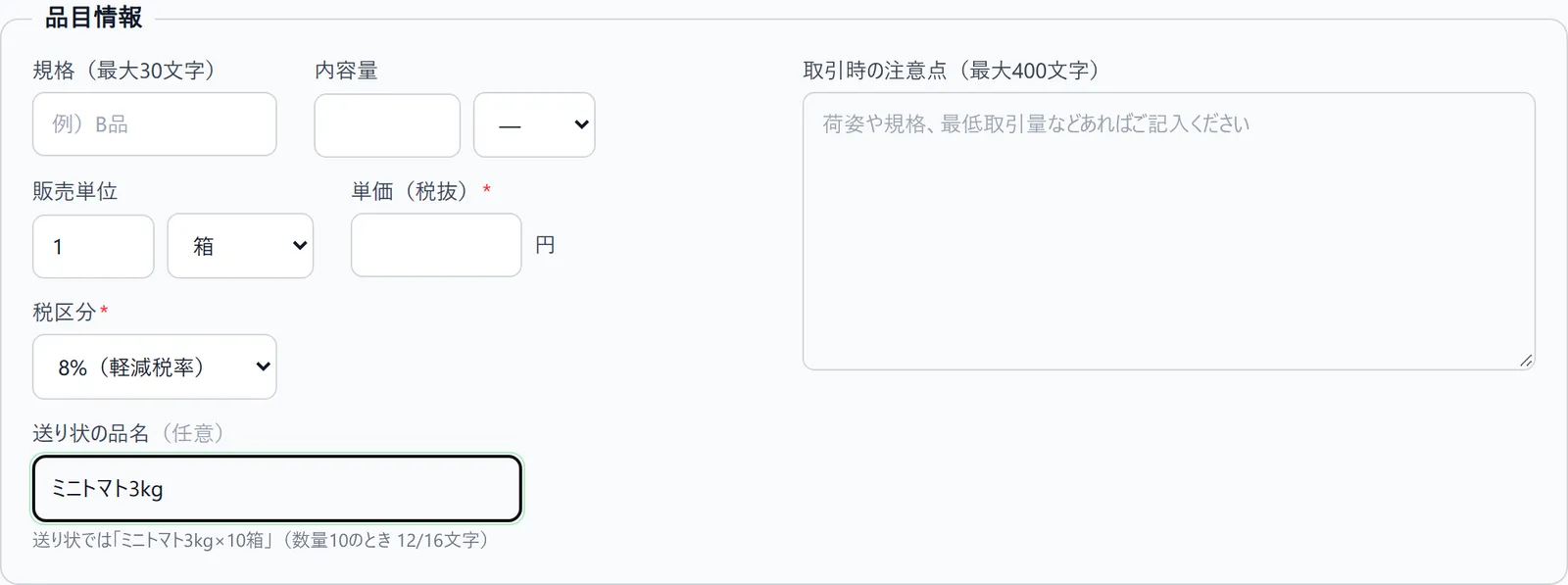
- 「送り状の品名」(任意): 送り状に印字する短い名前です。例)ミニトマト3kg。空欄なら商品名を使います
- 「保存」を押します
品目を編集する
- 一覧の行の右端にある編集アイコンを押します
- 編集画面では紐づく作物が固定表示されます。品目情報を変更して「保存」を押します
売るのをやめた品目を隠す(販売終了)
規格や販売単位を1つだけやめたとき、その品目を一覧と受注登録の商品選択から隠す機能です。記録は何も消えず、あとから元に戻せます。
作物ごとやめるときは作物管理から行ってください。作物を販売終了にすると、その作物の品目も一緒に隠れます。
隠し方
- 品目管理の一覧で、隠したい品目の行の右端にある アーカイブのアイコン を押します
- 確認メッセージで「OK」を押します
販売終了にすると変わること
- 品目管理の一覧に出なくなります
- 受注登録の商品選択に出なくなります
販売終了にしても変わらないこと
過去の記録は何も消えません。
- 過去の受注・請求書・納品書はそのまま残り、これまでどおり開けます
- 取引先ごとに覚えている単価も残ります。販売を再開すればそのまま使えます
販売を再開する
- 絞り込みの下にある「販売終了を含める」にチェックを入れます
- 対象の品目の行の右端にある 戻すアイコン を押します
再開できない場合
作物ごと販売終了にした品目は、そのままでは戻せません。その行のバッジが「販売終了(作物ごと)」になり、戻すアイコンは薄くなって押せません。
先に作物管理でその作物の販売を再開してから、品目を戻してください。
注意点・ヒント
- 一覧の商品名は「作物名 + 内容量」で表示されます(例: ミニトマト 200g)。規格は別の列に表示されます
- 受注に登録すると、商品名は「作物名 + 規格 + 内容量」で記録されます(例: ミニトマト 秀 1kg)。
出荷の「用意するもの」は、この商品名と販売単位が同じものをまとめて数えます。規格の違う品目を
分けて数えたい場合は、規格を必ず入力してください(請求書は受注ごとに明細を並べるので、
まとめられることはありません) - 「送り状の品名」を入力すると、送り状に刷られる形が表示されます(例: 送り状では「ミニトマト3kg×10箱」(数量10のとき 12/16文字))。送り状CSVを書き出すときは、後ろに数量と販売単位が付くためです。佐川急便の上限(全角16文字、半角だけなら32文字)を超えるときは「あと○文字短くしてください」と表示されるので、その文字数だけ短くしてください。数量10で収まれば、99個までは書き出せます。空欄のままでも、商品名で送り状に刷られる形と、商品名のままで収まるかが表示されます(送り状CSVを書き出す)
- 品目を複製すると、「送り状の品名」は空になります。規格や内容量を変えた品目に、元の名前が残らないようにするためです
- 軽減税率の対象商品は「税率」で設定します。受注時の税計算に反映されます
- 自社情報で「免税事業者」にチェックを入れていると、新しく追加する品目の税区分は最初から「対象外」になります。登録済みの品目は変わりません
- ファイルでまとめて登録するとき、販売終了の品目と同じ内容の行は飛ばされます。プレビューに「販売終了になっています」と出るので、この画面で販売を再開してください
関連ページ
紙・Excelで記録するなら(無料テンプレート)
この機能と同じ内容を紙やExcelで残せる帳票です。登録不要でダウンロードできます。
ミノリス受注について
ミノリス受注は近日公開予定です。公開までしばらくお待ちください。