自社情報を設定する(帳票に載る情報)
ミノリス受注の自社情報の設定方法。請求書・納品書に載る社名・住所・連絡先、振込先、インボイス登録番号、印影、締め日、支払期限、ヤマト運輸の契約値、会計連携を説明します。
この機能でできること
請求書・納品書に載る発行元の情報と、請求の条件を管理します。請求書を発行する前に設定してください。
登録・編集は管理者・オーナーのみ行えます。メンバーは内容を閲覧できます。(役割ごとの違い)
画面を開く
- ミノリス受注を開きます
- サイドメニューの「設定」から「自社情報」を選びます
画面の構成
「一般情報」「事業者情報」「会計連携」「その他」の4つのタブがあります。
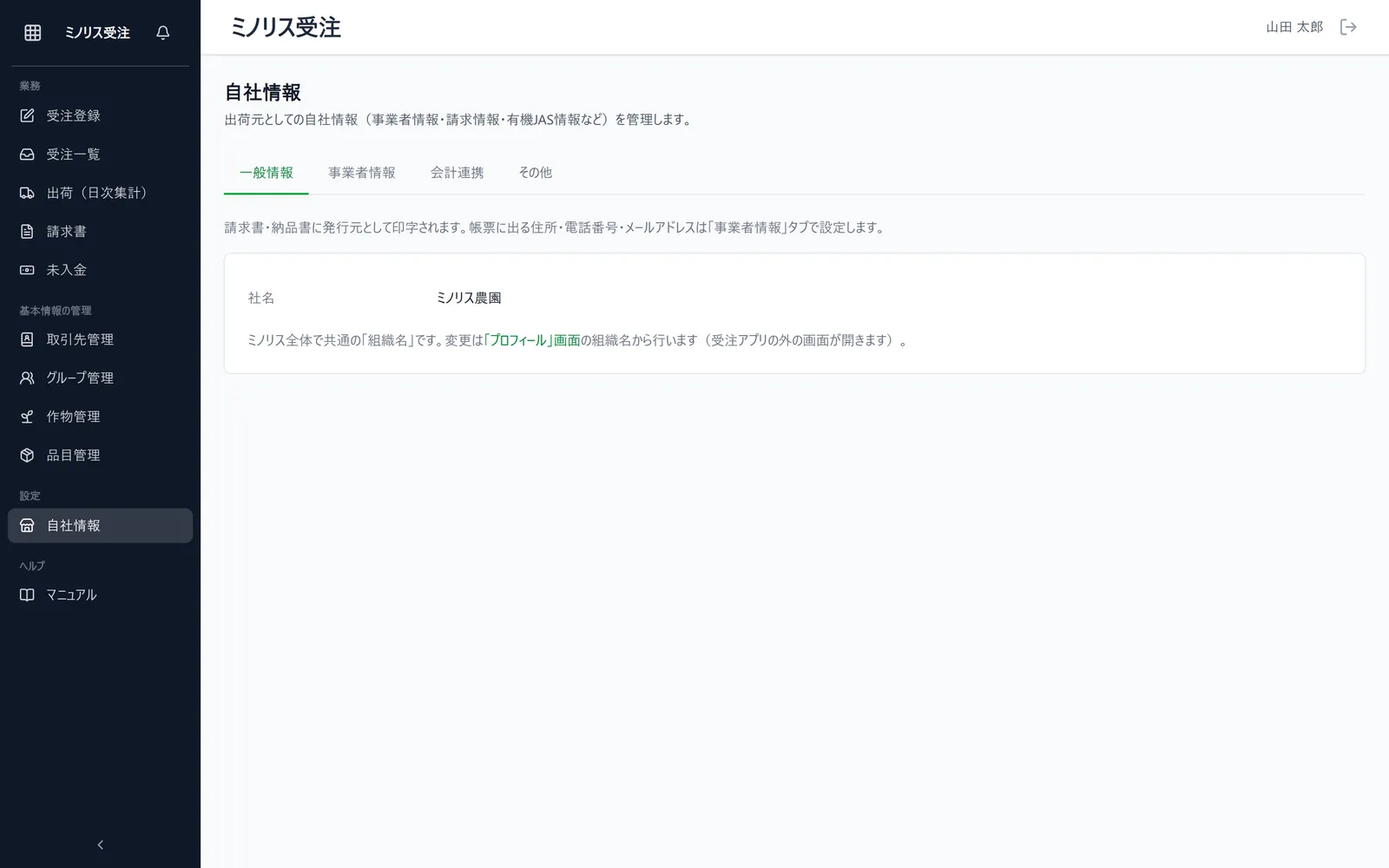
一般情報タブ
請求書・納品書に発行元として印字される社名を確認します。この社名はミノリス全体で使う「組織名」と同じです。
管理者・オーナーが「プロフィール」画面の組織名を変更すると、次に作る請求書・納品書の社名も変わります。住所・電話番号・メールアドレスは「事業者情報」タブで設定します。
事業者情報タブ
帳票に載る住所・連絡先と、請求の条件、送り状に使うヤマト運輸の契約値を入力します。
- 「所在地」に郵便番号・都道府県・市区町村と番地・建物名を入力します。郵便番号を入れて「住所を検索」を押すと、都道府県と市区町村まで補われます
- 「連絡先」に電話番号・メールアドレスを入力します。どちらも請求書・納品書に印字されます
- 「事業者の登録」にインボイス登録番号を入力します。登録が無い場合は空欄にします
- 適格請求書発行事業者でない場合は「免税事業者」にチェックを入れます。インボイス登録番号とは同時に設定できません
- 必要なら「印影画像」で画像を選びます。保存すると帳票の印影として使われます
- 「請求の条件」を設定します
- ヤマト運輸で送り状CSVを書き出す場合は、「送り状(ヤマト運輸)」に「ご請求先顧客コード」と「運賃管理番号」を入力します
- 「保存」を押します
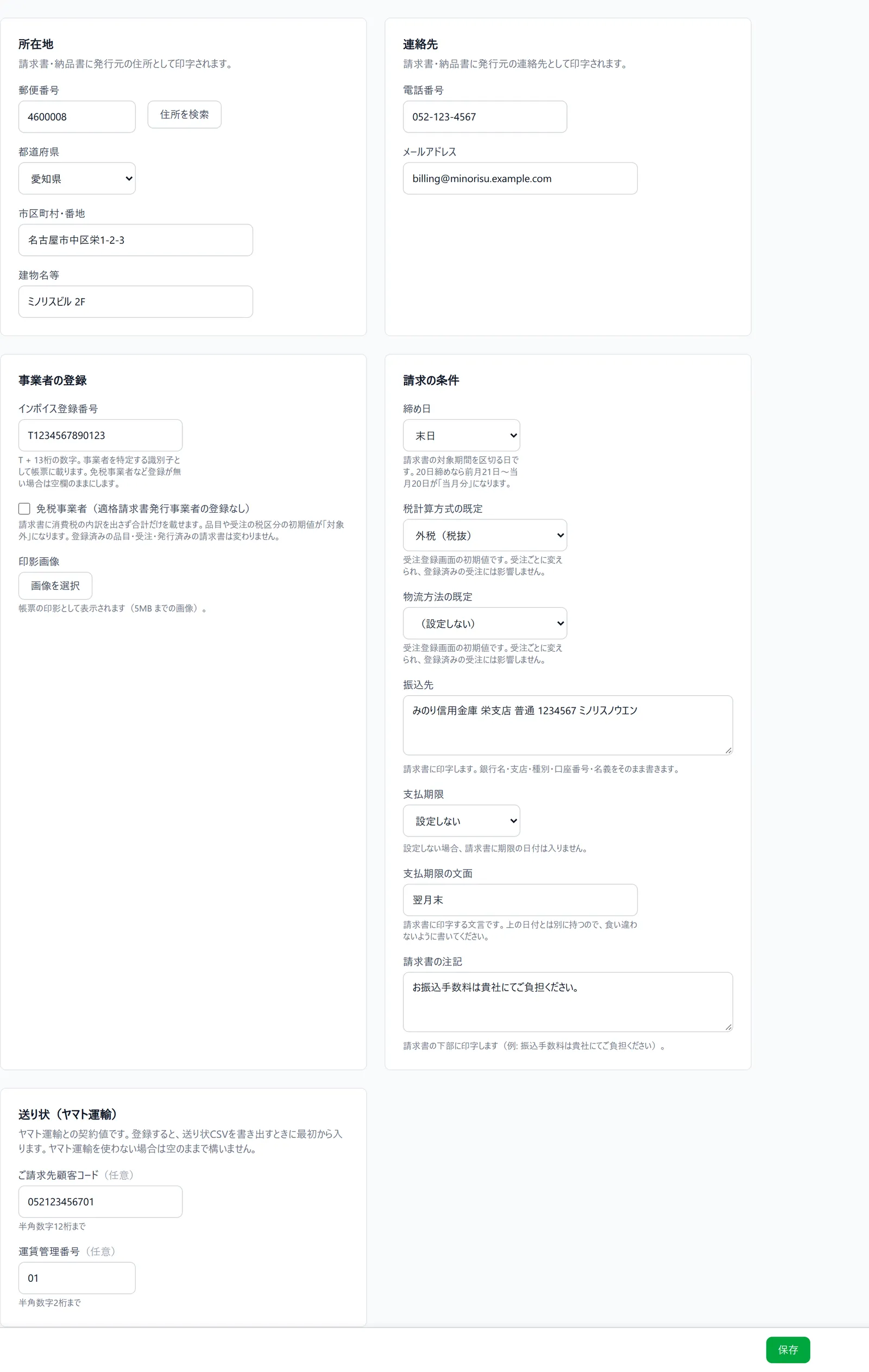
「請求の条件」には次の項目があります。
- 「締め日」:請求書の対象期間を区切る日です。20日締めなら、前月21日から当月20日までが当月分になります
- 「税計算方式の既定」:新しい受注を開いたときの初期値です。外税(税抜)または内税(税込)を選びます
- 「物流方法の既定」:新しい受注を開いたときの初期値です。いつも同じ運送会社を使うなら、ここで選んでおくと受注ごとに選び直さずに済みます。「(設定しない)」のままなら、今までどおり空欄で開きます。取引先ごとに「物流方法の既定」を設定している場合は、そちらが優先されます
- 「振込先」:銀行名・支店・口座種別・口座番号・名義を、請求書に印字したい形で入力します
- 「支払期限」:未入金一覧で期限超過を判定する日付です。「何か月後」と「何日」を選びます
- 「支払期限の文面」:「翌月末までにお振込ください」など、請求書に印字する文章です
- 「請求書の注記」:請求書の下部に印字する文章です
「送り状(ヤマト運輸)」には、ヤマト運輸との契約で決まる値を入力します。
- 「ご請求先顧客コード」:半角数字12桁までです
- 「運賃管理番号」:半角数字2桁までです
登録すると、出荷画面の送り状CSVでヤマト運輸を選んだときに、最初から入った状態で開きます。ヤマト運輸を使わない場合は空欄のままで構いません。
支払期限の日付と文面は別の設定です。画面に出る日付の見本を確認し、内容をそろえてください。
印影と自社情報は、請求書を発行した時点の内容が保存されます。後から画像・住所・連絡先を変えても、発行済みの請求書は変わりません。
メンバーには所在地・電話番号・事業者の登録が表示されます。編集はできません。
会計連携タブ
「使う会計ソフト」と、売上仕訳CSVに書き出す勘定科目名・税区分名を設定します。会計ソフトに登録された名前と同じにしてください。詳しくは請求書を発行・送付・入金管理するの「会計ソフトに取り込む」を参照してください。
その他タブ
有機JASの認定機関名・認定番号と、帳票用の生産行程管理者・生産行程管理責任者・格付担当者を登録します。
注意点
- 事業者情報が未設定のままだと請求書を発行できません
- メールアドレスはメールアドレスの形で入力してください。不正な形では保存できません
- 締め日・支払期限・免税事業者・税計算方式の既定・物流方法の既定を変えても、登録済みの受注や発行済みの請求書は変わりません
関連ページ
紙・Excelで記録するなら(無料テンプレート)
この機能と同じ内容を紙やExcelで残せる帳票です。登録不要でダウンロードできます。
ミノリス受注について
ミノリス受注は近日公開予定です。公開までしばらくお待ちください。