請求書を発行・送付・入金管理する
ミノリス受注の請求書の使い方。月と請求先ごとの確認、発行、PDF保存、送付・入金の記録、交付後の訂正、未入金確認、会計ソフト用CSVを説明します。
この機能でできること
出荷した受注を月と請求先ごとにまとめ、請求書の発行から送付・入金までを管理します。請求書を発行すると、その時点の宛名・自社情報・受注明細・金額が保存されます。
画面を開く
- ミノリス受注を開きます
- サイドメニューの「業務」から「請求書」を選びます
月ごとの状況を確認する
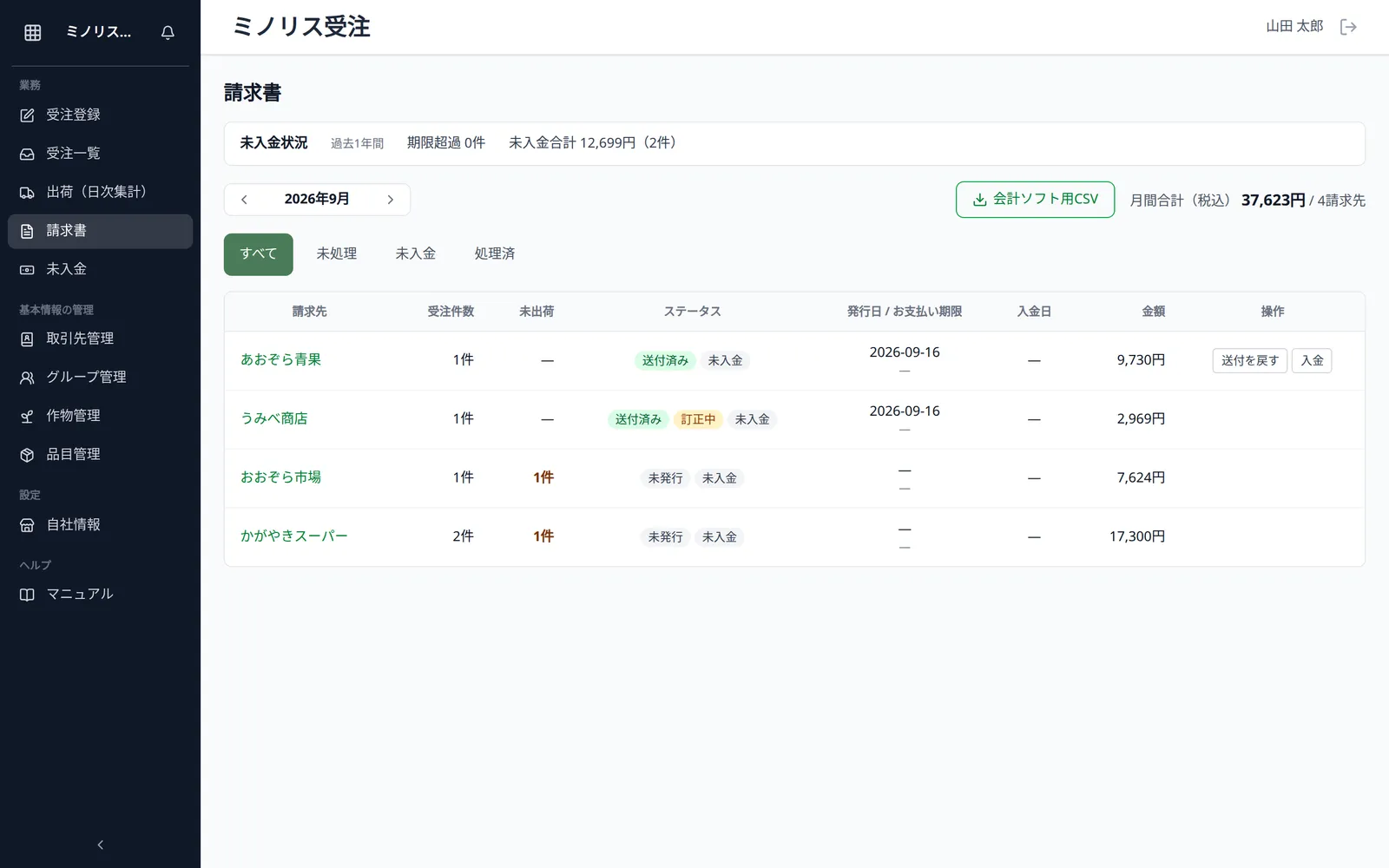
画面上部で月を切り替えます。一覧には請求先ごとに、受注件数・未出荷件数・発行と入金の状態・発行日と支払期限・入金日・金額が表示されます。
- 「すべて」:その月の請求先をすべて表示します
- 「未処理」:未発行の請求書と、訂正・再送付・精算の作業が残っている請求書を表示します
- 「未入金」:発行済みで入金を記録していない請求書を表示します
- 「処理済」:必要な処理が終わった請求書を表示します
画面上部の「未入金状況」には、過去1年間の未入金件数・合計・期限超過件数が表示されます。請求先名を押すと、その請求書の画面が開きます。
種別が「廃棄」「社内(加工・開発など)」の取引先への出荷は、請求の一覧にも金額にも含まれません(取引先の種別)。
請求書を発行する
- 一覧で請求先名を押します
- 画面内の請求書を確認します
- 必要なら「発行日」を入力して「保存」を押します。空のままなら発行した日が入ります
- 「発行する」を押します
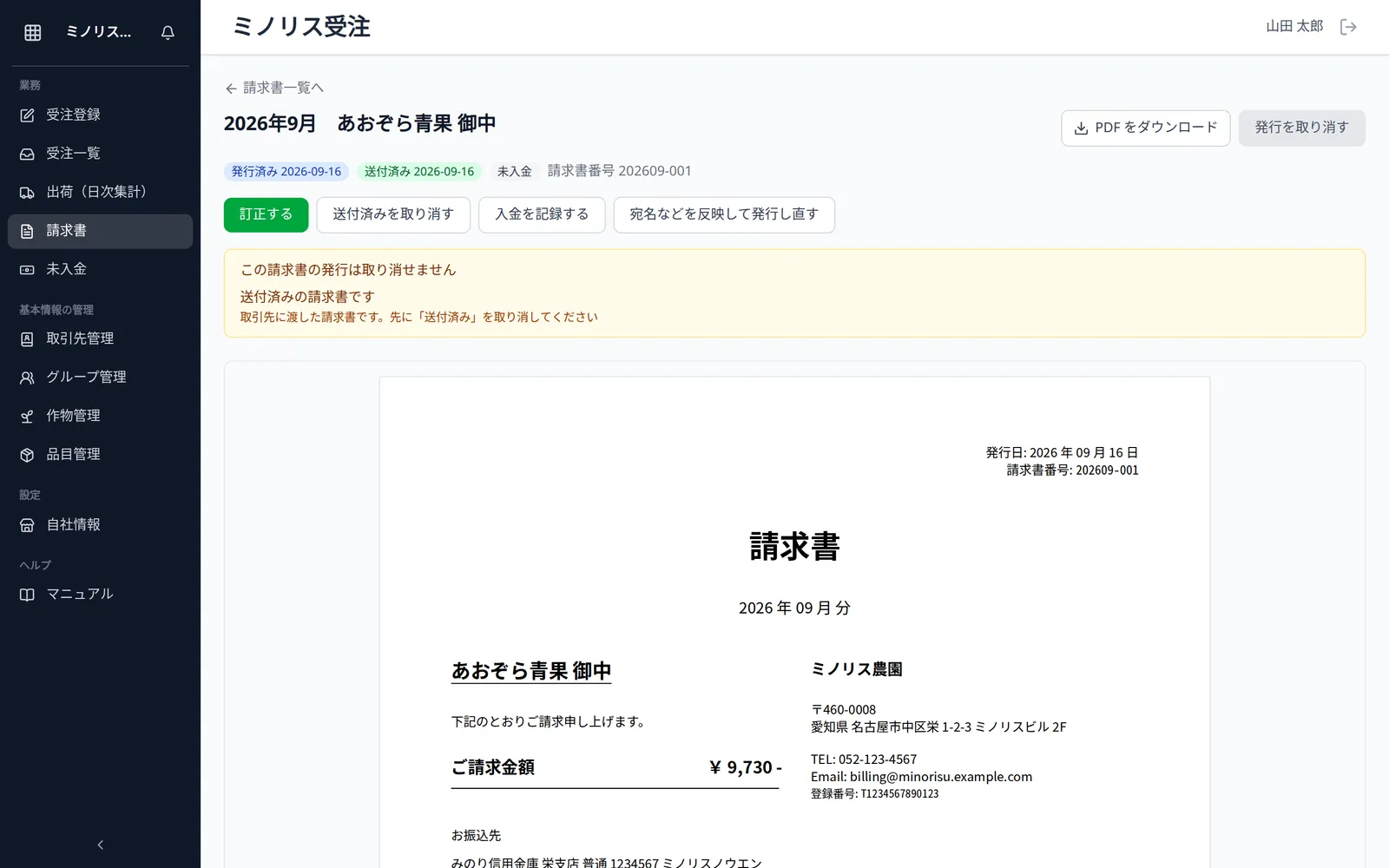
発行すると請求書の内容が固定され、請求書番号が付きます。請求書は画面内で確認でき、「PDF をダウンロード」から保存できます。発行前のPDFには「見本」と表示され、印影は入りません。
次の場合は発行できません。画面の「この請求書はまだ発行できません」に理由と直し方が表示されます。
| 理由 | 直し方 |
|---|---|
| 自社情報が未設定 | 「自社情報」を保存します |
| 対象の受注がない | 受注の出荷日と表示中の月を確認します |
| 未出荷の受注が残っている | 案内から出荷画面を開き、出荷済みにします |
| 請求額が0円 | 受注の数量と単価を確認します |
受注画面から「出荷済み」に変えることはできません。出荷したかどうかは「出荷(日次集計)」のチェックで決まります。廃棄・社内向けの受注が未出荷でも、請求書の発行は止まりません。
発行を取り消す
まだ取引先へ送っておらず、入金も記録していない請求書は「発行を取り消す」で未発行に戻せます。請求書番号は欠番になり、取り消した書面は控えとして残ります。
送付または入金を記録した請求書は取り消せません。取引先へ渡した後の内容を直すときは、後述の「交付後の請求書を訂正する」を使います。
送付と入金を記録する
発行済みの請求書では、一覧または請求書の画面から次の操作ができます。
- 「送付済み」または「送付済みにする」:取引先へ渡した日を記録します
- 「送付を戻す」または「送付済みを取り消す」:現在の版の送付記録を外します
- 「入金」:支払期限の日付で入金を記録します。支払期限が無ければ当日になります
- 「入金を記録する」:入金日を指定して記録します。空欄なら支払期限、支払期限も無ければ当日になります
- 「入金を戻す」または「入金の記録を取り消す」:入金記録を外します
入金額を入力する欄はありません。請求額と実際の入金額に差があっても、入金を記録すると入金済みになります。分割入金や残額の管理は会計ソフトなどで行ってください。
交付後の請求書を訂正する
取引先へ送った請求書、または入金を記録した請求書は、送付日・入金日を残したまま訂正できます。
- 請求書の画面で「訂正する」を押します
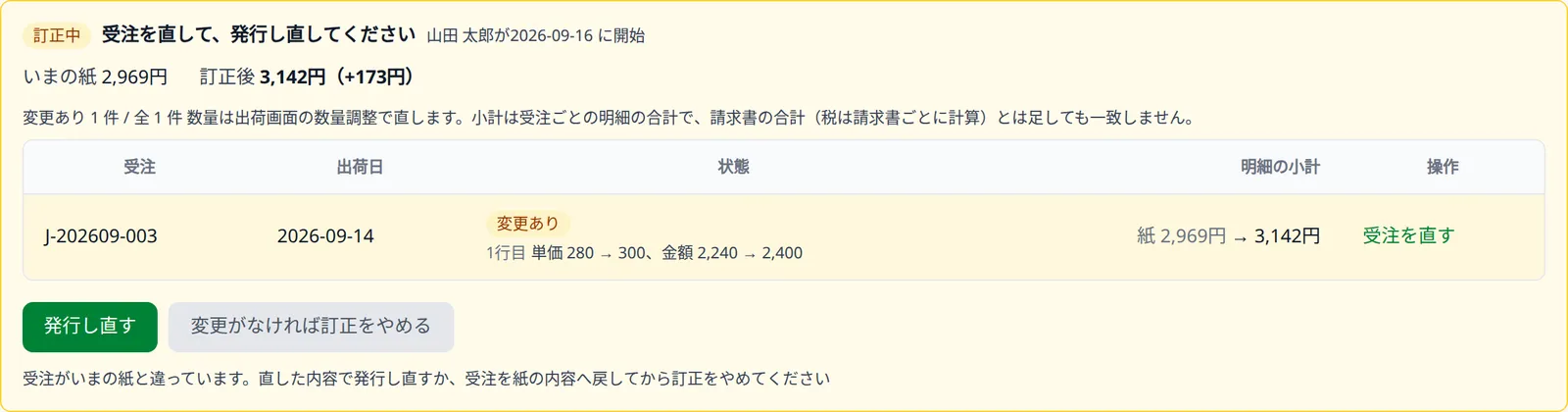
- 「受注を直す」から、品名・単価・税率・税計算方式を直します。数量は出荷画面の「数量調整」で直します
- 請求書の画面へ戻り、「いまの紙」と「訂正後」の金額、変更された受注を確認します
- 「発行し直す」を押します
- 必要なら理由を入力し、もう一度「発行し直す」を押します
- 新しい版を取引先へ送り、「送付済みにする」を押します
請求書番号は変わらず、版が1つ増えます。前の版と送付日は控えとして残り、新しい版は未送付から始まります。入力した理由はミノリス内にだけ残り、PDFには印字されません。
訂正中は送付・入金の操作ができません。変更をやめる場合は、受注を現在の紙と同じ内容に戻してから「変更がなければ訂正をやめる」を押します。
入金済みの金額が変わった場合
入金済みの請求書を訂正して合計金額が変わると、「精算確認待ち」になります。差額を取引先と精算したあと、「精算を確認した」を押してください。
宛名や自社情報だけを反映する場合
受注明細を変えず、取引先の宛名や自社情報を直した内容で出し直す場合は「宛名などを反映して発行し直す」を使います。こちらも請求書番号は変わらず、版が増え、新しい版は未送付になります。
未入金を確認する
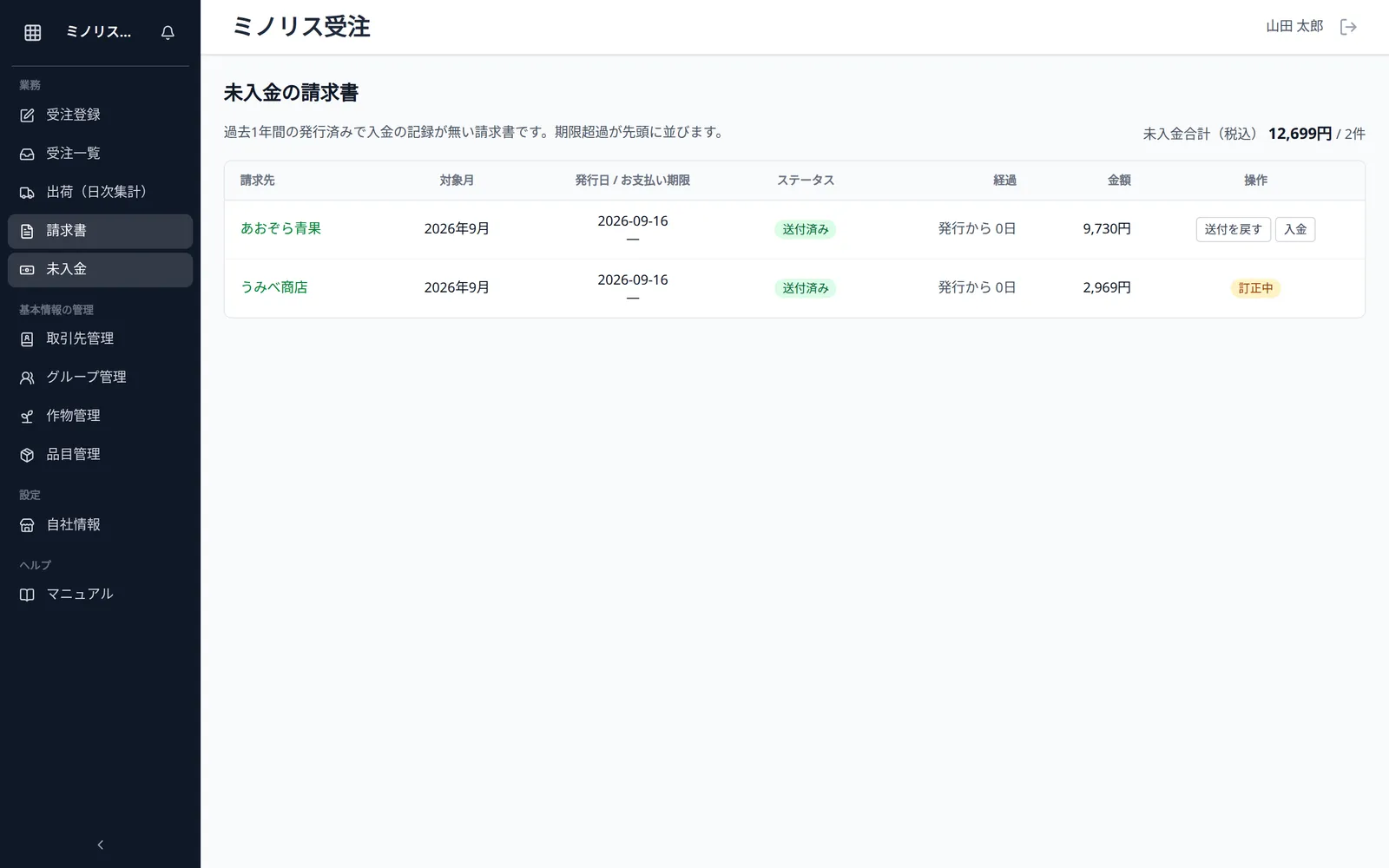
サイドメニューの「未入金」を開くと、過去1年間の発行済みで入金記録の無い請求書が月をまたいで並びます。期限超過が先頭に表示されます。
- 支払期限がある場合は、期限と超過日数が表示されます
- 支払期限が無い場合は、発行からの経過日数が表示されます
- 一覧から送付・入金を記録できます
- 訂正中の請求書は送付・入金を操作できません
支払期限を設定する
自社情報の「事業者情報」タブにある「請求の条件」で、支払期限を設定します。
- 「支払期限」:未入金一覧で期限超過を判定する日付です
- 「支払期限の文面」:「翌月末までにお振込ください」など、請求書に印字する文章です
この2つは別の設定です。画面に表示される日付の見本を確認し、文章と食い違わないようにしてください。設定しない場合は、未入金一覧に発行からの経過日数だけが表示されます。
会計ソフトに取り込む
発行した請求書から、マネーフォワード クラウド会計に取り込める売上仕訳CSVを出せます。
- 請求書一覧で対象の月を表示します
- 「会計ソフト用CSV」を押します
- 件数・合計・税区分ごとの内訳と、勘定科目名・税区分名を確認します
- 「ダウンロード」を押します
発行済みの請求書だけが対象です。合計0円の請求書と金額0円の税区分は行になりません。仕訳は「借方 売掛金 / 貸方 売上高」で、取引日は請求月の末日です。
勘定科目名と税区分名は、自社情報の「会計連携」タブで、会計ソフトに登録されている名前と同じにしてください。
同じ月のCSVを2回取り込むと二重計上になります。出力済みの月には前回の出力日時と内容の違いが表示されるので、会計ソフト側を確認してから出し直してください。
請求書を発行し直した場合、出力済みのCSVは自動で直りません。会計ソフト側の金額も修正してください。
注意点
- 発行済みの請求書に載った受注は、明細・税計算方式・出荷数量を通常の画面から変更できません。交付前なら発行を取り消し、交付後なら「訂正する」から変更します
- 発行後に締め日・支払期限・免税事業者の設定を変えても、発行済みの請求書は変わりません
- 請求書の消費税は、1か月分をまとめて税率ごとに計算します。受注ごとの消費税を足した値と数円ずれることがあります
- インボイス登録番号が未設定の場合は案内が表示されます。免税事業者は自社情報で「免税事業者」にチェックを入れてください
関連ページ
紙・Excelで記録するなら(無料テンプレート)
この機能と同じ内容を紙やExcelで残せる帳票です。登録不要でダウンロードできます。
請求書(農家・野菜)
軽減税率8%とインボイスの記載事項に対応
Excel・PDF|登録不要
領収書(直売・庭先販売)
税率ごとの内訳と、収入印紙の要否の欄つき
Excel・PDF|登録不要
委託販売の精算書
税率別の明細・手数料・差引支払額の自動計算+インボイスの確認表
Excel・PDF|登録不要
農業の帳簿(現金出納帳・経費帳)
収支内訳書の経費科目にそろえた出納帳・経費帳・月別集計表
Excel・PDF|登録不要
収支内訳書(農業所得用)の下書き
帳簿の数字をどの欄に書くかの転記表と、所得金額までの計算例
Excel・PDF|登録不要
資金繰り表(農業用)
収穫前にお金が足りなくなる月を前もって見つける月別の表
Excel・PDF|登録不要
借入金の返済計画表
借入ごとの元金・利息・残高と、年ごとの返済額と元手の見込み
Excel・PDF|登録不要
青色申告決算書(農業所得用)の下書き
損益計算書の欄1〜48に帳簿のどこを写すかの転記表と、貸借対照表の下書き
Excel・PDF|登録不要
農業法人の決算書(損益計算書・貸借対照表)
作付助成収入・価格補填収入・育成仮勘定・経営保険積立金など農業特有の科目を入れた決算書の様式
Excel・PDF|登録不要
売掛金・入金の管理表(売掛帳)
取引先ごとの売掛帳と、市場・JA・直売所の精算と入金を照らし合わせる表
Excel・PDF|登録不要
ミノリス受注について
ミノリス受注は近日公開予定です。公開までしばらくお待ちください。