取引先を登録する(取引先管理)
ミノリス受注の取引先管理の使い方。出荷先の登録・編集・削除、取引が終わった出荷先を隠す取引終了、種別(販売先・社内・廃棄)の設定、郵便番号からの住所検索、請求先を別の取引先にまとめる設定を解説します。
この機能でできること
出荷先の取引先を登録・管理します。複数の出荷先の請求を1つの取引先にまとめる「請求設定」もここで行います。
廃棄した分や自社の加工に回した分も、専用の出荷先を作って数量だけ記録できます(種別)。
登録・編集・削除は管理者・オーナーのみ行えます。メンバーは内容を閲覧できます。(役割ごとの違い)
画面の開き方
- ミノリス受注を開きます
- サイドメニューの「マスタ管理」から「取引先管理」を選びます
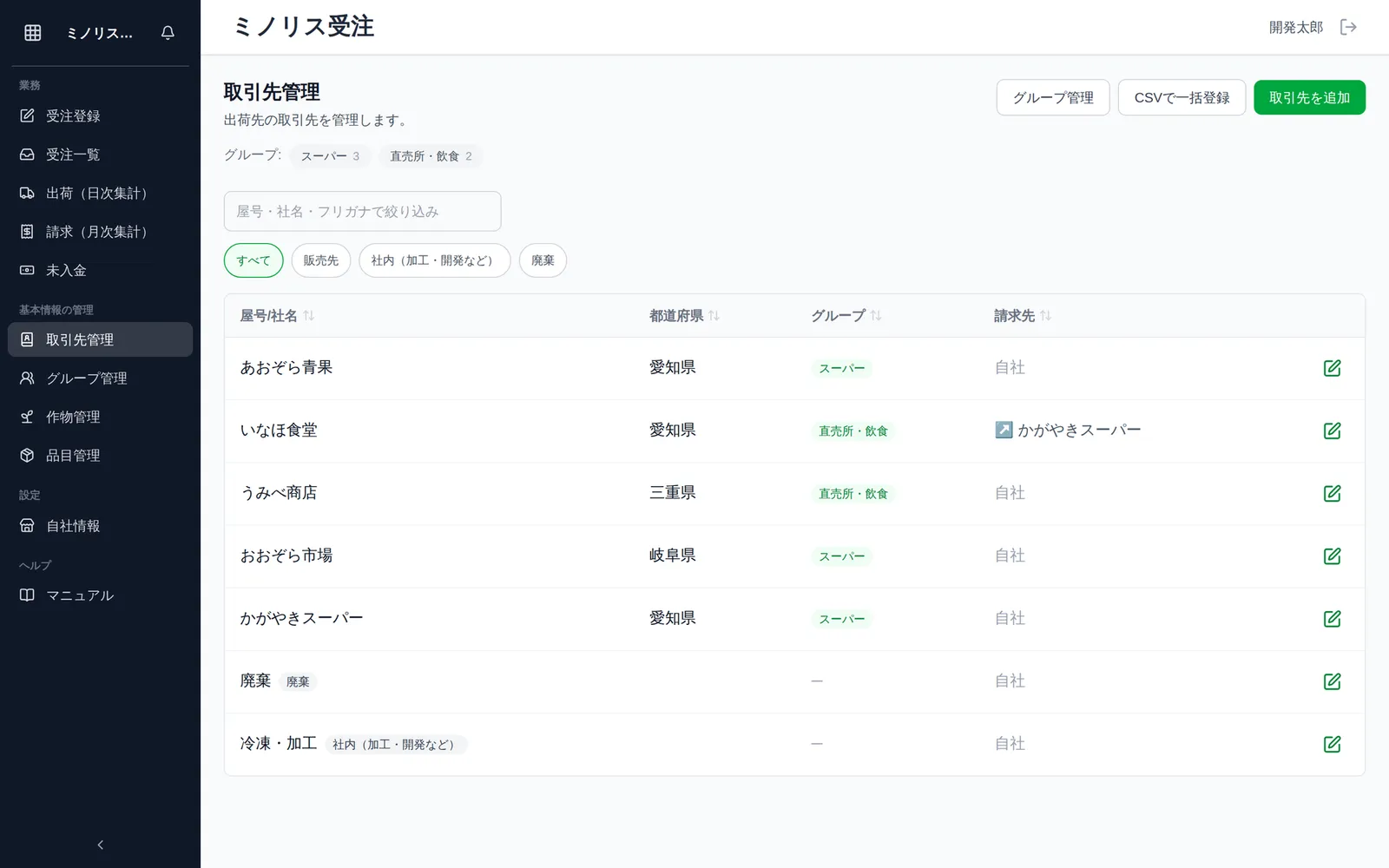
取引先を追加する
- 一覧右上の「取引先を追加」を押します
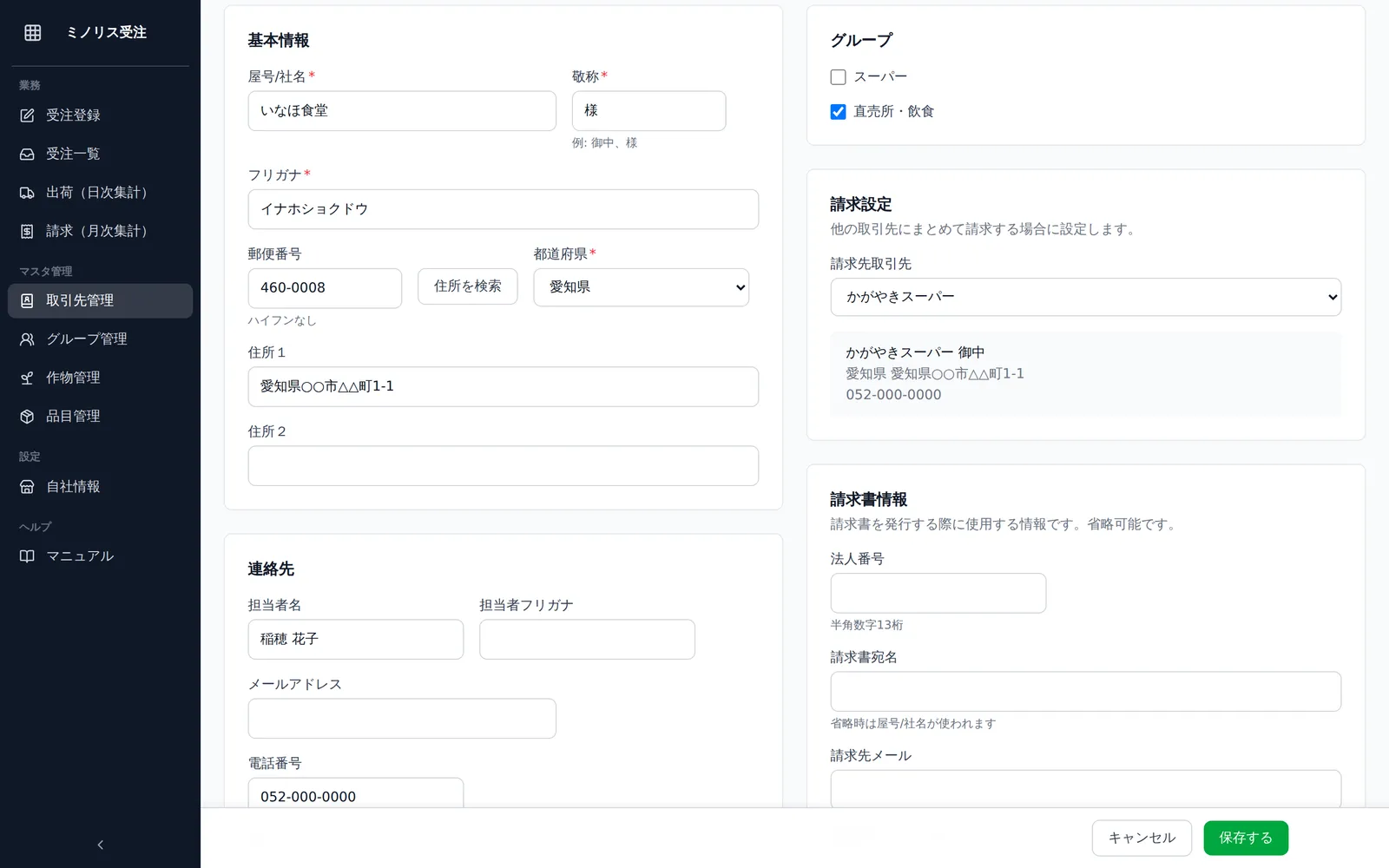
- 基本情報を入力します
- 「種別」は通常「販売先」のままで大丈夫です(種別について)
- 「屋号/社名」「敬称」(例: 御中、様)「フリガナ」は必須です
- 「郵便番号」を入れて「住所を検索」を押すと、都道府県と住所(町域まで)が自動で入ります。番地以降は手入力してください
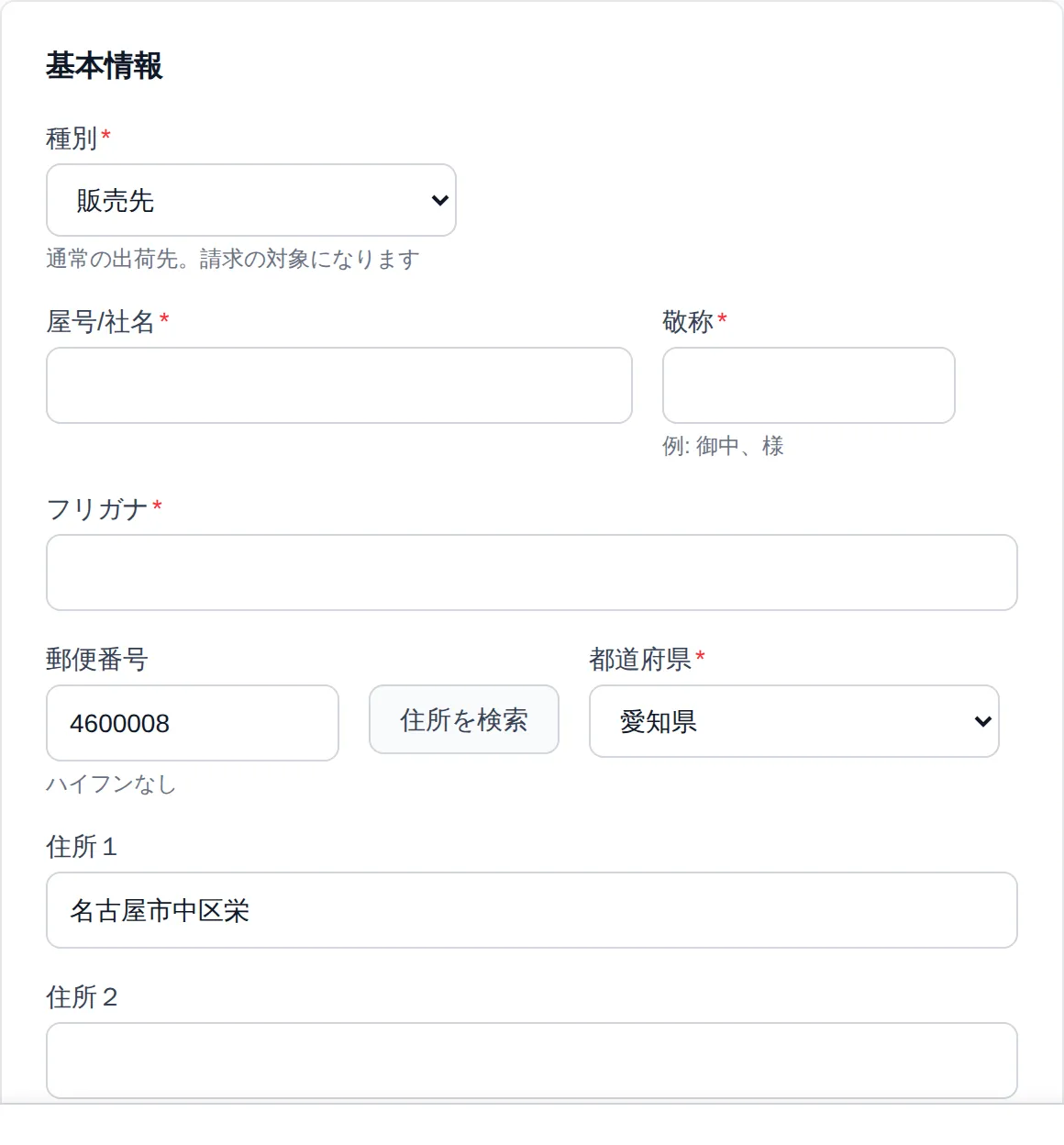
- 連絡先(担当者名・メールアドレス・電話番号・FAX・URL)を入力します
- 必要に応じてグループにチェックを付けます
- 「登録する」を押します
種別(販売先・社内・廃棄)
取引先には3つの種別があります。規格外で捨てた分や、自社の加工に回した分を「売上にならない出荷先」として記録するための区分です。
| 種別 | 使う場面 | 請求 |
|---|---|---|
| 販売先 | 通常の出荷先 | 請求の対象になります |
| 社内(加工・開発など) | 自社の加工・開発へ回した分 | 請求されません |
| 廃棄 | 規格外などで捨てた分 | 請求されません |
「社内」と「廃棄」(以下、あわせて非販売先)は、いまのところ動きに違いはありません。将来「廃棄率」と「加工に回した量」を分けて集計できるようにするための区分で、この2つを分けて集計する画面はまだありません。
非販売先を登録する
- 一覧右上の「取引先を追加」を押します
- 「種別」で「廃棄」または「社内(加工・開発など)」を選びます
- 「屋号/社名」と「フリガナ」を入力します(例: 廃棄/ハイキ)
- 「登録する」を押します
種別で非販売先を選ぶと、敬称・都道府県・請求設定・請求書情報の入力欄は表示されません。これらは請求書や納品書に載せるための項目で、非販売先には宛てる帳票がないためです。
既存の取引先を非販売先に変えると、これらの内容は消えます。 敬称・都道府県・請求先取引先・請求書情報(法人番号・請求書宛名・請求先メール)が空になり、あとで「販売先」に戻しても元には戻りません。入れ直しになります。試しに切り替えてみる、はしないでください。
なお受注や請求書のある取引先は、そもそも種別を変更できません(後述)。
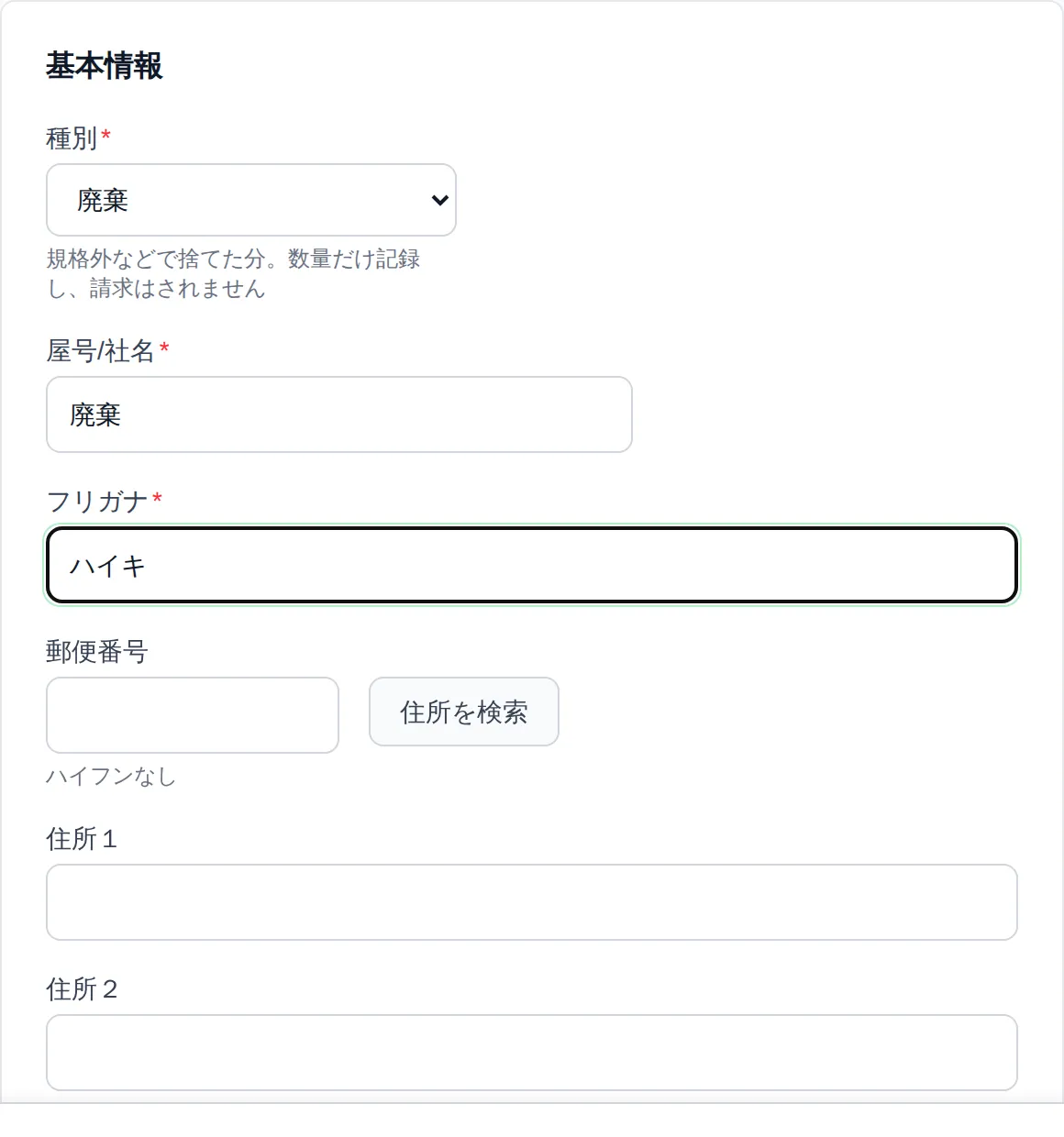
非販売先を使うとどうなるか
- 請求されません。 月次請求の一覧に行が出ず、請求書にも載りません
- 出荷の日別合計金額に入りません。 ただし出荷(日次集計)の件数・未出荷件数には数えられ、出荷チェックもふつうに使えます(出荷を日次集計で管理する)
- 受注の登録方法は販売先と同じです。単価は0円のままで登録できます
種別を後から変えられない場合
受注・請求書があるか、他の取引先の請求まとめ先に指定されている取引先は、「販売先」から変更できません。 編集画面では「種別」の選択欄が押せない状態になり、理由が表示されます。
すでに発行した請求書は、あとから作り直せません。対象の受注が入れ替わると、その月の請求にずっと「ずれています」の注意が出続けてしまうためです。廃棄・社内向けの出荷先は、既存の取引先を作り変えるのではなく、新しい取引先として登録してください。
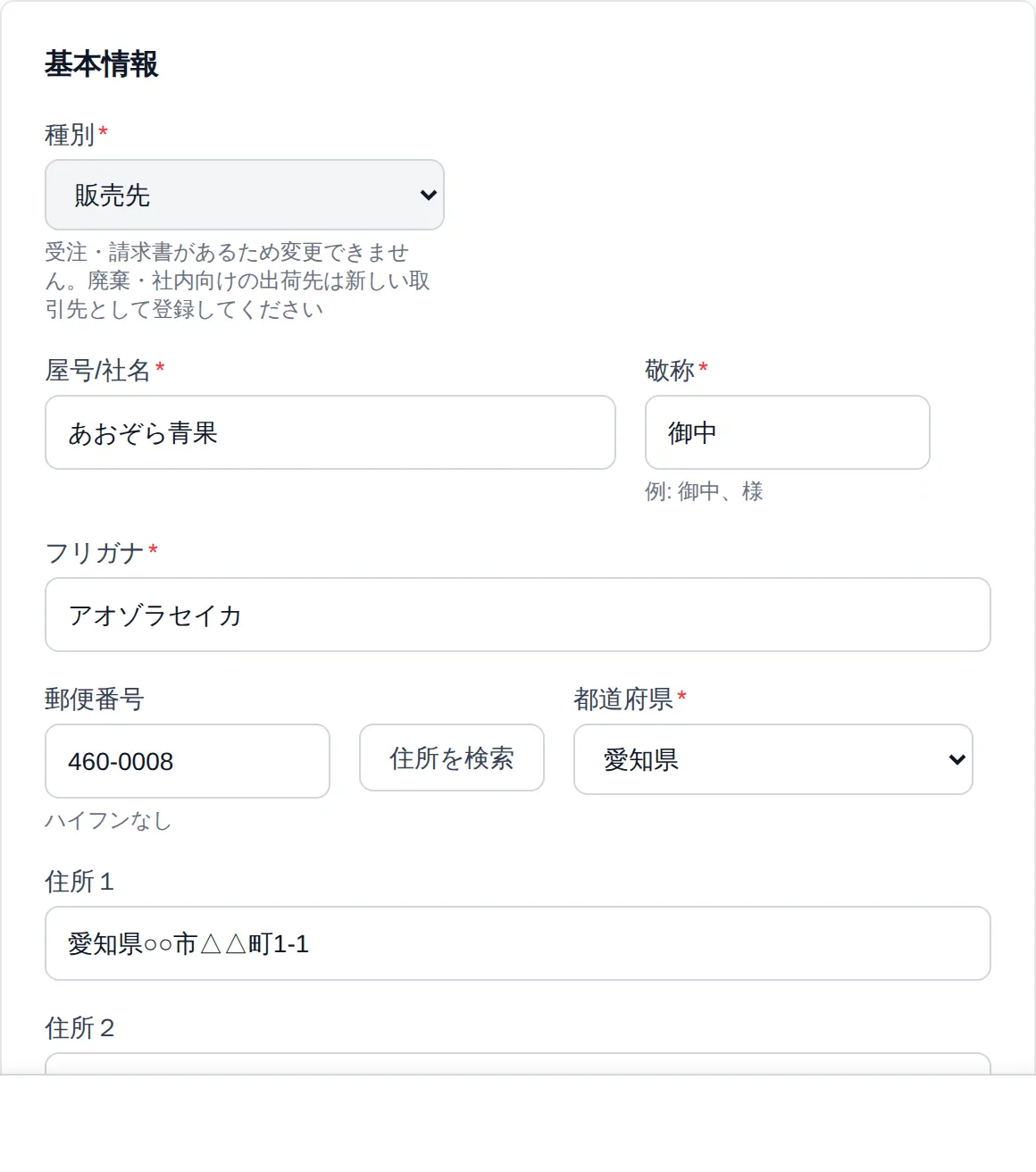
請求先を別の取引先にまとめる
複数の配送先の請求を1か所にまとめたい場合に使います。
- 取引先の編集画面を開きます
- 「請求設定」の「請求先取引先」で、請求をまとめる先の取引先を選びます。「なし(この取引先が請求先)」のままなら、その取引先自身に請求します。非販売先(廃棄・社内)は請求をまとめる先には選べません(選択肢に出ません)
- 「保存する」を押します
物流方法の既定を設定する
取引先ごとに、いつも使う運送会社が決まっている場合に使います。受注登録でその取引先を選ぶと、ここで選んだ運送会社が「物流方法」に最初から入ります。
- 取引先の編集画面を開きます
- 「出荷設定」の「物流方法の既定」で運送会社を選びます。「(自社情報の既定に従う)」のままなら、自社情報の「物流方法の既定」が入ります
- 「保存する」を押します
- 受注ごとに選び直せます。受注登録で物流方法を先に手で選んでいた場合は、あとから取引先を選び直しても書き換わりません
- 変えても、登録済みの受注の物流方法は変わりません
納品書に金額を載せない
産直など、納品書の卸値をそのまま売価と取り違えられたくない取引先で使います。チェックを入れると、その取引先の納品書は品名と数量だけになり、単価・金額・合計金額・消費税は刷られません。
- 取引先の編集画面を開きます
- 「出荷設定」の「納品書に金額を載せない」にチェックを入れます
- 「保存する」を押します
- 請求書の金額は変わりません。金額を消すのは納品書だけです
- 出荷前に納品書を印刷してあった受注は、出荷画面に差し替えの案内が出ます。印刷し直して、箱に入れた紙を差し替えてください
- 出荷済みにしたあとで設定を変えても、その受注の納品書は変わりません(出荷したときの設定のままです)
- 品名や備考に自分で書いた金額は、そのまま刷られます
請求書情報を設定する
「請求書情報」では法人番号・請求書宛名・請求先メールを設定できます(省略可能)。請求書宛名を省略すると屋号/社名が使われます。
取引先を削除する
間違えて登録した取引先を片付けるための機能です。
- 取引先の詳細画面を開きます
- ページ下部の「危険ゾーン」まで進みます
- 「削除する」を押し、確認メッセージで削除を確定します

削除すると、その取引先の請求書情報(法人番号・請求書宛名・請求先メール)とグループ所属も一緒に消えます。元に戻せません。
削除できない場合
次のいずれかに当てはまる取引先は削除できません。「危険ゾーン」に理由と件数が表示され、ボタンは押せない状態になります。
- 受注がある: キャンセルした受注も含みます。取引の記録を残すためです
- 請求書がある: 発行した請求書に取引先の情報が残るためです
- 他の取引先の請求先に指定されている: 先にその取引先の「請求設定」を変更すれば削除できるようになります
受注や請求書が理由の場合、あとから消せるようにはなりません。取引が終わった出荷先は、次の「取引を終了する」で一覧から隠せます。
取引を終了する(取引終了・アーカイブ)
もう取引していない出荷先を、一覧と受注登録の選択肢から隠す機能です。削除と違って記録は何も消えず、あとから元に戻せます。
受注が1件でもある取引先は削除できません(前の節)。「消す」のではなく「使わなくなったものを隠す」ときはこちらを使います。
隠し方
一覧から、または詳細画面から行えます。
- 取引先管理の一覧で、隠したい取引先の行の右端にある アーカイブのアイコン を押します
- 確認メッセージで「OK」を押します
詳細画面から行う場合は、ページ中ほどの「取引状態」にある「取引終了にする」を押します。

取引終了にすると変わること
- 取引先管理の一覧に出なくなります
- 受注登録の「お取引先を選択する」に出なくなります
- 請求先(請求まとめ先)の選択肢に出なくなります
- グループのメンバーを選ぶ画面の候補に出なくなります
取引終了にしても変わらないこと
過去の記録は何も消えません。
- 過去の受注・請求書はそのまま残り、これまでどおり開けます
- 受注一覧の取引先の絞り込みには残ります(終了した相手の受注こそ、あとから探すため)
- 請求(月次集計)にも残ります。未請求・未入金があれば今までどおり出てきます
未出荷の受注や未入金の請求書があるときは、終了する前の確認メッセージで件数をお知らせします。処理は止めませんが、残っている作業は終了後も残ったままです。
取引を再開する
- 一覧の絞り込みの右にある「取引終了を含める」にチェックを入れます
- 対象の取引先の名前を押して詳細画面を開きます
- 「取引状態」の「取引を再開する」を押します
取引終了にできない場合
他の取引先の請求まとめ先に指定されている取引先は、そのままでは取引終了にできません。まとめ先が選択肢から消えると、その取引先の請求先が意図せず変わってしまうためです。
本店と支店をまとめて畳むときは、支店(まとめられる側)から先に取引終了にしてください。支店を終了すれば、本店も終了できるようになります。
再開するときは逆で、本店(まとめ先)から先に再開します。
注意点・ヒント
- 一覧の「請求先」列に「自社」と表示されている取引先は、自分自身が請求先です
- 一覧はフリガナをもとに五十音順に並びます
- 非販売先には取引先名の隣に「廃棄」「社内(加工・開発など)」のバッジが付きます。販売先にはバッジは付きません
- 非販売先を1件でも登録すると、一覧に「すべて/販売先/社内(加工・開発など)/廃棄」の絞り込みボタンが出ます。絞り込み欄に「廃棄」と入力しても探せます
- 取引終了にした取引先が1件でもあると、一覧に「取引終了を含める」のチェックが出ます。1件も無いうちは出ません
- CSVで書き出すと「状態」の列が付き、取引中か取引終了かが分かります。取り込むときは読まれないので、状態はCSVでは戻せません
関連ページ
紙・Excelで記録するなら(無料テンプレート)
この機能と同じ内容を紙やExcelで残せる帳票です。登録不要でダウンロードできます。
ミノリス受注について
ミノリス受注は近日公開予定です。公開までしばらくお待ちください。