出荷を日次集計で管理する
ミノリス受注の出荷(日次集計)の使い方。出荷日ごとの数量確認、出荷済みへの変更、送り状CSV、実出荷数量の修正、廃棄・社内分の扱いを説明します。
この機能でできること
受注を出荷日ごとに集計し、出荷作業を進めます。「この日に何をどれだけ用意するか」が商品ごとの合算で分かり、出し終わった受注はその場でチェックして出荷済みにできます。出荷済みにできるのはこの画面だけです。
画面の開き方
- ミノリス受注を開きます
- サイドメニューの「業務」から「出荷(日次集計)」を選びます
期間を切り替える
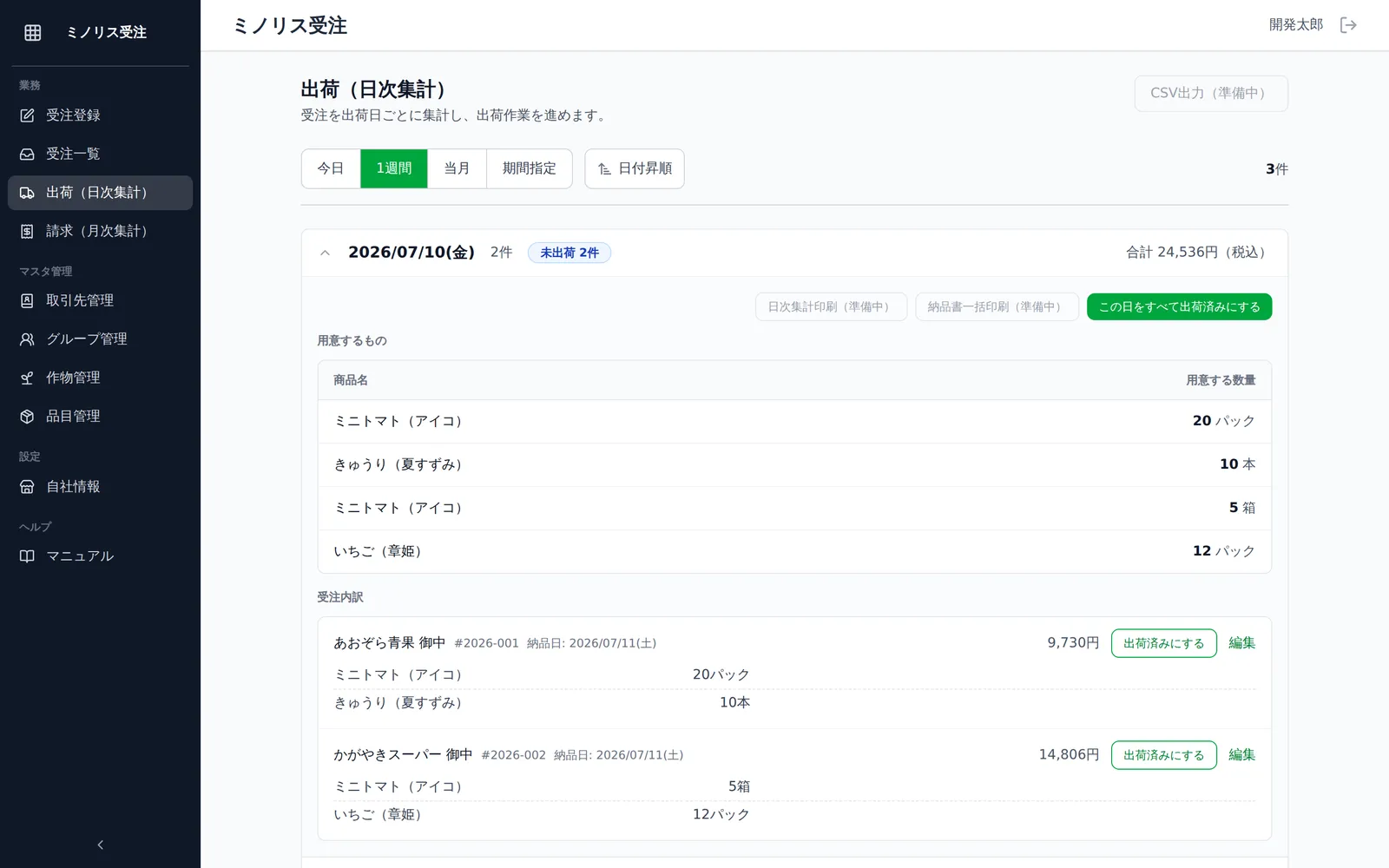
画面上部のボタンで表示する期間を選びます。
- 「今日」「1週間」「当月」: ワンタップで切り替えます(初期表示は今日から1週間)
- 「期間指定」: 出荷日(開始)と出荷日(終了)を自由に指定します
- 並び順の切り替えボタンで、日付の昇順・降順を入れ替えられます
日ごとの内容を確認する
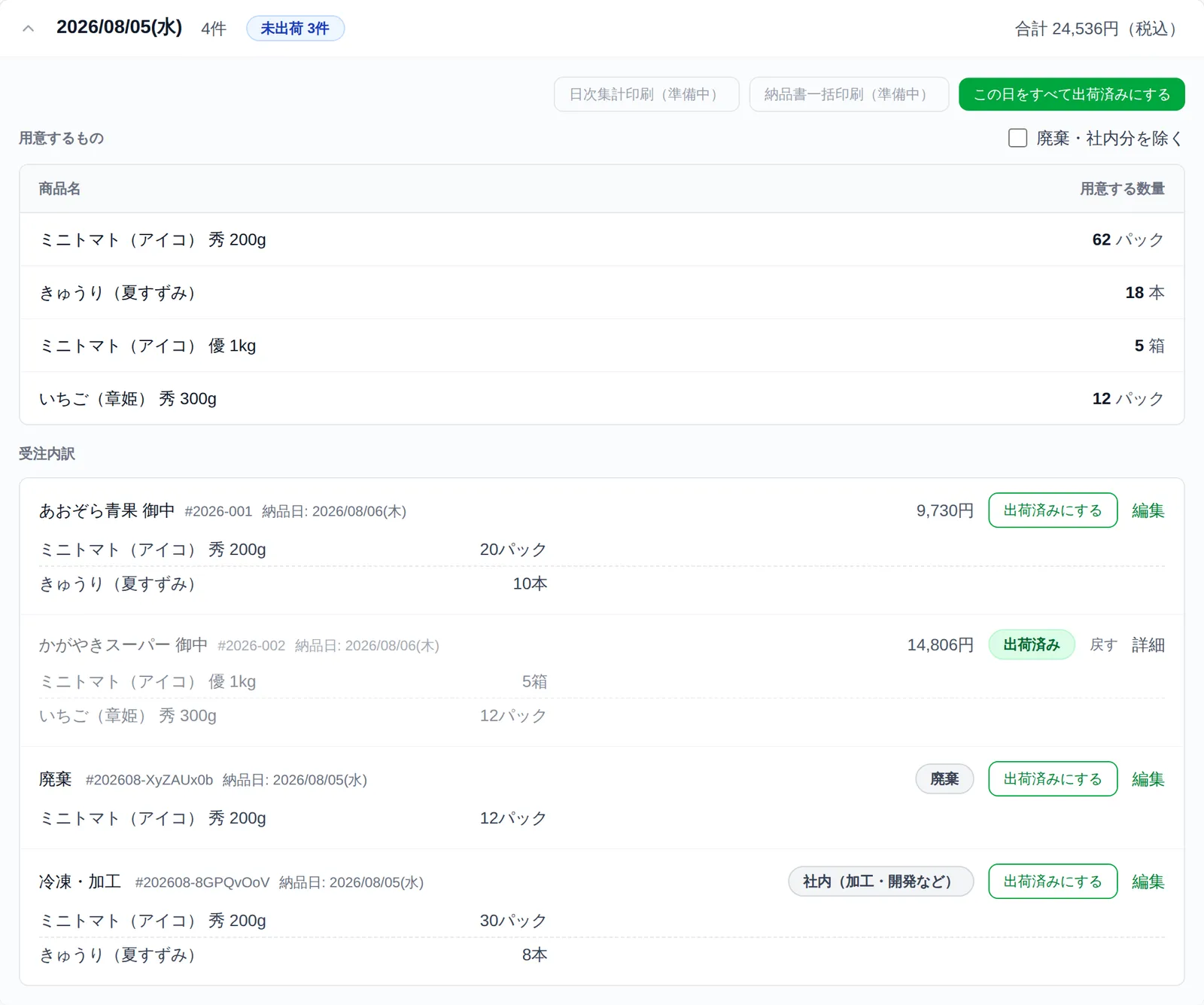
- 出荷日ごとのサマリ行が並びます。当日の行は最初から展開されています
- 行を押して展開すると、商品ごとの合算(商品名と用意する数量)と、受注ごとの内訳が表示されます
出荷済みにする
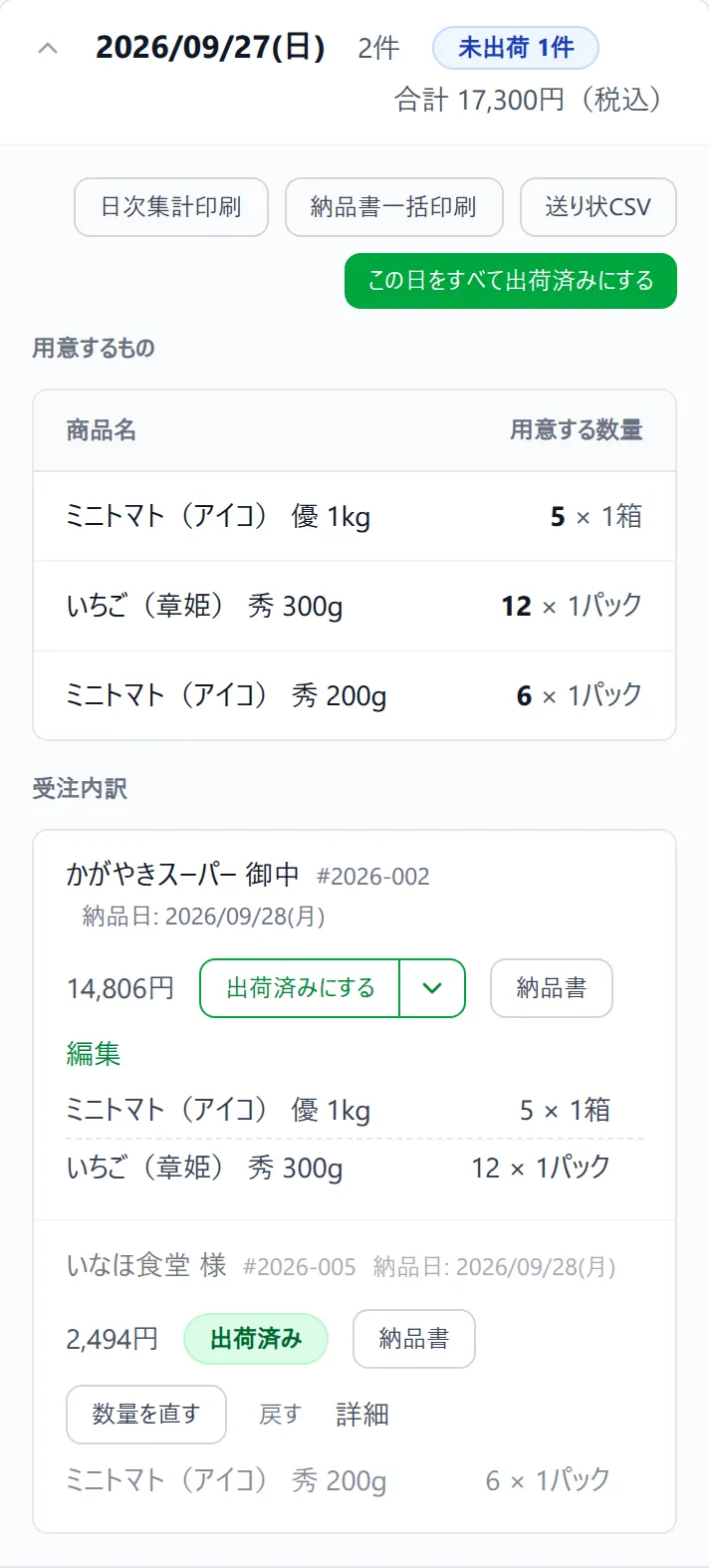
- 受注単位: 受注内訳の「出荷済みにする」を押します。間違えた場合は「戻す」で受注済みに戻せます
- 1日分まとめて: 「この日をすべて出荷済みにする」を押すと、その日の未出荷の受注を一括で出荷済みにします
送り状CSVを書き出す
出荷日ごとの「送り状CSV」から、佐川急便のe飛伝IIIまたはヤマト運輸のB2クラウドへ取り込むCSVを作れます。
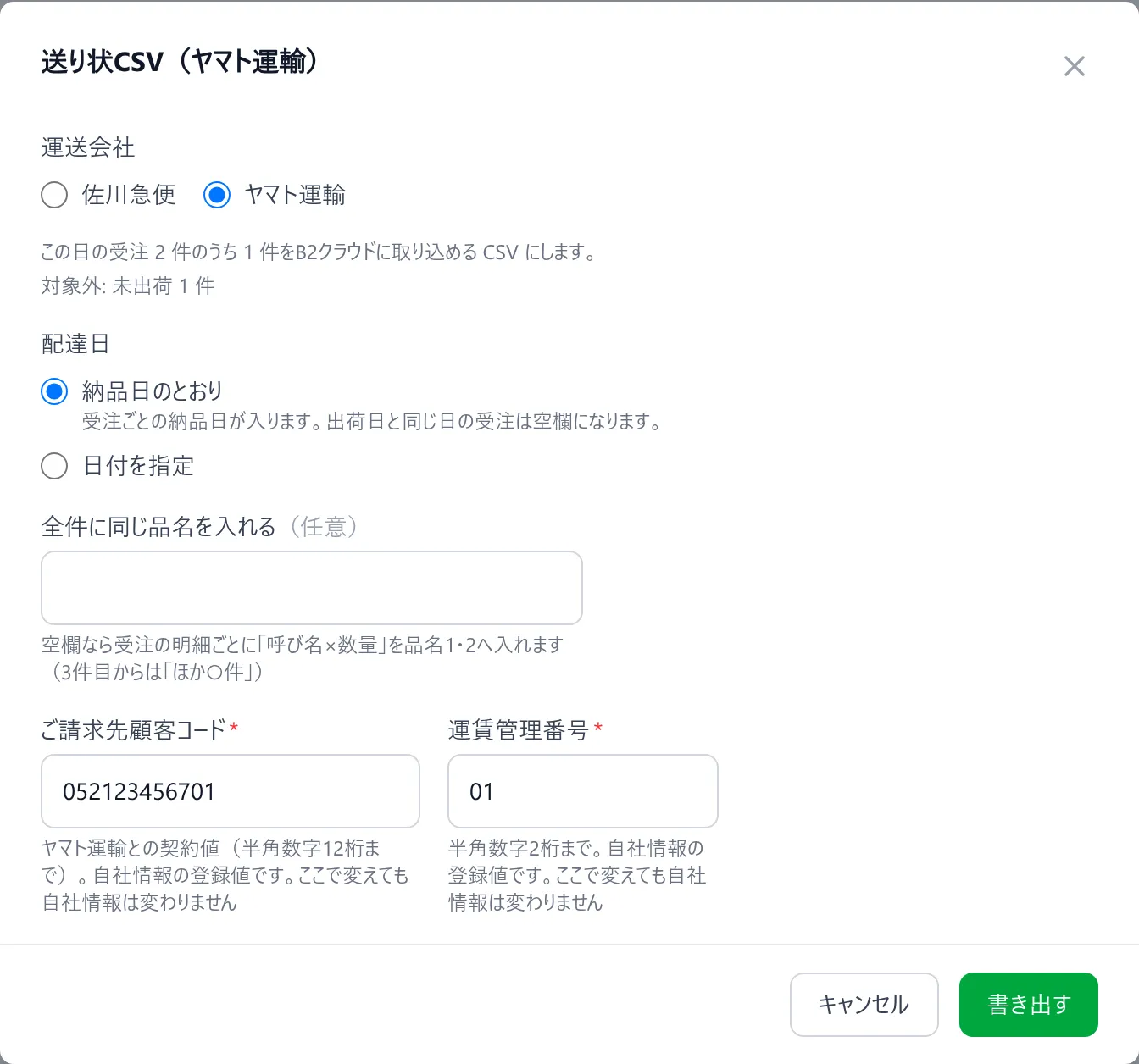
- 対象の日を開き、「送り状CSV」を押します
- 「佐川急便」または「ヤマト運輸」を選びます
- 対象件数と「対象外」の内訳を確認します
- 配達日を「納品日のとおり」または「日付を指定」から選びます
- ヤマト運輸の場合は、契約内容に合わせて「ご請求先顧客コード」と「運賃管理番号」も入力します。自社情報に登録してあれば、最初から入っています。その回だけ違う値で書き出したいときは、ここで書き換えます(自社情報の値は変わりません)
- 「書き出す」を押し、ダウンロードしたCSVを運送会社のシステムへ取り込みます。書き出せないときは、理由がダイアログの中に表示されます
送り状の品名
送り状の品名には、受注の明細ごとに「品名×数量」が入ります(例: ミニトマト3kg×5箱)。箱の中身と送り状を照合するためです。
- 品名には、品目の「送り状の品名」を使います。登録していない品目は商品名を使います(品目を登録する)
- 数量が1で販売単位の無い品目は、「×1」を付けません
- 佐川急便は品名1〜5に1明細ずつ入ります。6明細以上ある受注は、品名5が「ほか○件」になります
- ヤマト運輸は品名1・品名2に入ります。3明細以上ある受注は、品名2の後ろに「ほか○件」が付きます
- 送料の行と、実出荷数量が0の明細は品名に入りません
- 品名は、送り状に印字できる長さ(佐川急便は全角16文字・半角だけなら32文字、ヤマト運輸は全角25文字)に収まっている必要があります。長すぎる品名があると、ダイアログを開いた時点で直す品目と何文字オーバーしたかが表示され、「書き出す」は押せなくなります。品目の名前を押すと品目の編集が開き、「送り状の品名」欄が黄色で示されます。そこに短い名前を登録して「保存」を押すと、出荷画面に戻って送り状CSVのダイアログが開き直し、「〇〇の送り状の品名を登録しました」と表示されます(配達日などの入力もそのまま残ります)。全部直っていれば「書き出す」を押し直してください。まだ直っていない品名や、ほかに止まる理由があれば「まだ書き出せません。下の理由を確認してください」と表示され、その理由と品目が並びます
「全件に同じ品名を入れる」に入力すると、明細は使わずに、すべての送り状の品名1がその値になります(品名2以降は空欄)。「送り状の品名」をまだ登録していなくて書き出せないときに使えます。この欄はダイアログを開くたびに空に戻ります。
CSVの対象になるのは、次をすべて満たす受注です。
- 出荷済みになっている
- 取引先の種別が「販売先」になっている
- 受注の物流方法が、ダイアログで選んだ「佐川急便」または「ヤマト運輸」になっている
対象外の受注があると、「未出荷」「物流方法が未設定」「ゆうパック・その他」「選んだ運送会社以外」「廃棄・社内分」の件数が表示されます。物流方法が未設定の受注は一覧に表示される「編集」から直せます。出荷済みのまま物流方法を変更できます。
「ゆうパック」「その他」は、この送り状CSVには対応していません。佐川急便またはヤマト運輸へ切り替える受注だけ、受注編集で物流方法を変更してください。
注文より少ししか出せなかったとき
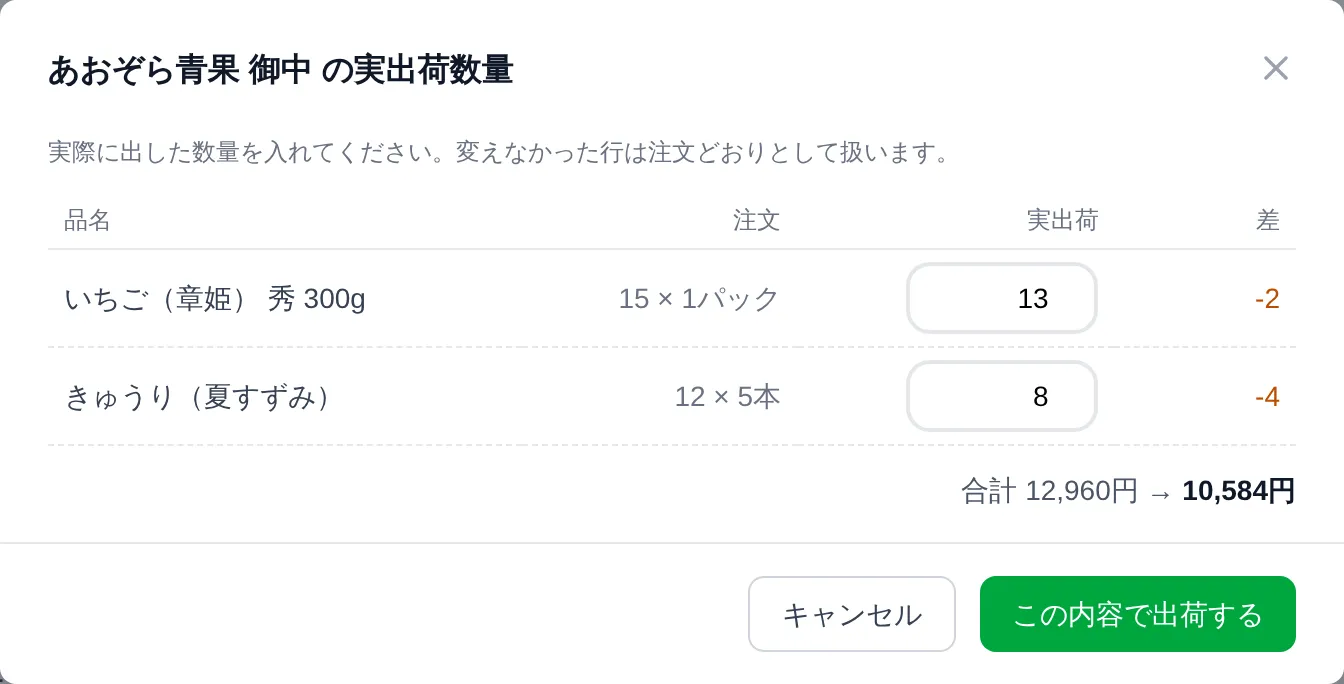
「100kg の注文だけど、今日は 80kg しか採れなかった」というときは、実際に出した数量を入れて出荷できます。入れた数量で納品書と請求書が作られます。
- 受注内訳の「出荷済みにする」の右にある ▾ を押します
- 「数量を調整して出荷」を選びます
- 商品ごとに実際に出した数量を入れます。変えなかった行は注文どおりとして扱います
- 画面の下に調整後の合計金額が出ます。確認して「この内容で出荷する」を押します
出荷したあとに気づいたとき
出荷済みにしたあとでも、その受注の数量は直せます。出荷を戻す必要はありません。
- その受注の 「数量を直す」 を押します
- 前に入れた数量が入ったダイアログが開くので、正しい数量に入れ直します
- 「この数量に直す」 を押します。キャンセルで閉じたときは何も変わりません
- 納品書を渡してあるときは、出し直して差し替えてください
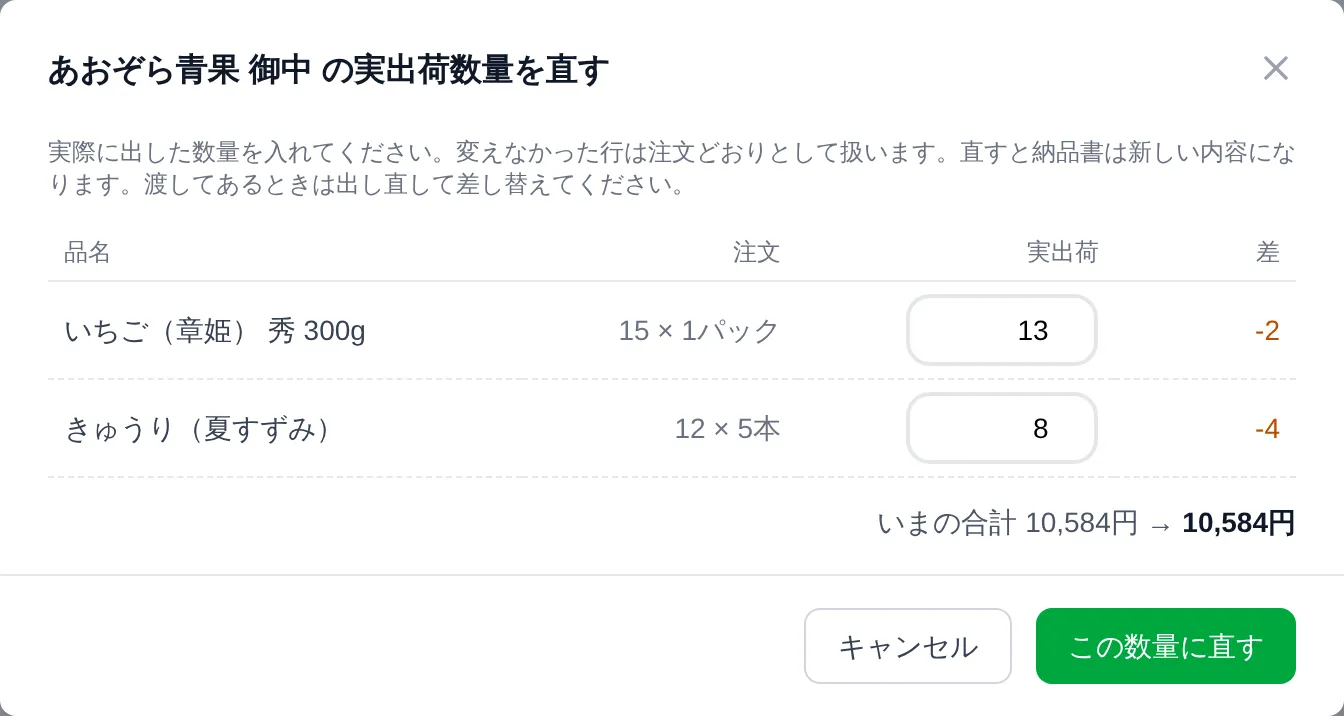
出し直した納品書には、直した日が発行日として入ります。同じ日のうちに直したときは、古い納品書と発行日が同じになり、紙だけでは新旧を見分けられません。渡してある納品書は回収するか、その場で処分してください。
注意点:
- その月の請求書を発行したあとは、数量を直せません。 発行前に確認してください
- 1つも出せなかった商品は「0」を入れます。0 の行も納品書に残るので、相手に「頼んだものが入っていない」ことが伝わります
- すべての商品が 0 になる場合は、数量調整ではなく受注のキャンセルを使ってください
- 注文より多く出したときも、そのまま多い数量を入れられます
- 数量を入れた受注の「戻す」を押すと、入れた数量も一緒に消えます(確認が出ます)
- 「この日をすべて出荷済みにする」は、いつも注文どおりの数量で出荷します。 過不足がある受注は1件ずつ調整してください
- 出荷済みの受注は、明細(商品・注文数量・単価)を編集できません。直すときは先に出荷を戻してください。実際に出した数量だけは、戻さずに「数量を直す」で直せます
廃棄・社内分の扱い
種別が「廃棄」「社内(加工・開発など)」の取引先(非販売先)への出荷も、この画面にそのまま並びます。捨てた分・加工に回した分の数量も出荷作業として消化するためです(取引先の種別)。
販売先との違いは次の2点です。
- 日ごとの合計金額に入りません。 合計金額は販売先の受注だけを足したものです
- 受注の内訳では、金額の代わりに「廃棄」「社内(加工・開発など)」のバッジが出ます
件数・「未出荷 ◯件」・「出荷済みにする」・「この日をすべて出荷済みにする」は、販売先と同じように非販売先にも効きます。
用意するものから廃棄・社内分を外す
その日に非販売先への出荷があると、「用意するもの」の右上に「廃棄・社内分を除く」のチェックが出ます。
- チェックを外した状態(初期状態): 廃棄・社内分も数量に含めます。加工に回す分は実際に用意するためです
- チェックを入れた状態: 販売先の分だけの数量になります
CSV で書き出す
画面の右上に2つのボタンがあり、表示している期間のまま書き出せます。用途が違うので分かれています。
- 「出荷明細CSV」: 1行 = 1明細。受注番号・出荷日・取引先・商品・数量などが並びます。
有機JASの出荷記録・格付記録の材料や、表計算ソフトでの集計に使います - 「用意するものCSV」: 出荷日ごとに、商品と販売単位で数量をまとめたものです。
画面の「用意するもの」と同じ内容で、「うち非販売先」の列が付きます。
画面の「廃棄・社内分を除く」のチェックにあたるものは CSV にはありません。
代わりにこの列を引けば、販売先の分だけの数量が出せます
キャンセルの受注は、どちらにも含まれません(画面と同じです)。
列の細かい説明は受注一覧のマニュアルにまとめてあります。
書き出せるのは管理者・オーナーのみです。
注意点・ヒント
- キャンセルした受注は集計に含まれません
- 日ごとのサマリには「未出荷 ◯件」「すべて出荷済み」と進み具合が表示されます
- 未出荷の受注が残っていると、その月の請求書は発行できません。ただし廃棄・社内分の受注が未出荷でも、請求書の発行は止まりません
- 廃棄・社内分しかない日は、合計金額が「0円」と表示されます
- 「用意するもの」の数量は注文された数量です。実際に出した数量を入れても、ここは変わりません(用意する量の目安なので)
- 作物管理で栽培状況の「栽培期間中、化学合成農薬・化学肥料不使用」にチェックした作物は、納品書の品名の末尾に ◇ が付き、紙の下に「◇ は、栽培期間中、化学合成農薬・化学肥料不使用の農産物です。」と入ります。設定は要りません。チェックを入れたあとに出荷チェックした分から付きます(チェック前に出荷済みにした納品書には付きません)
- 取引先の設定で「納品書に金額を載せない」にすると、その取引先の納品書は品名と数量だけになります(取引先を登録する)
関連ページ
紙・Excelで記録するなら(無料テンプレート)
この機能と同じ内容を紙やExcelで残せる帳票です。登録不要でダウンロードできます。
出荷伝票(農産物)
等級・階級・入数・ケース数の欄つき
Excel・PDF|登録不要
直売所の納品書
持ち込み記録+委託販売の精算確認表つき
Excel・PDF|登録不要
送付状(産直発送の添え状)
名称・原産地・保存方法の欄と、発送前チェック表つき
Word・PDF|登録不要
納品書(スーパー・卸・飲食店向け)
発注数・納品数・受領数と、返品・値引きの記録表つき
Excel・PDF|登録不要
出荷ラベル(出荷票)
A4に6枚の切り取りラベル+ロット番号の控え
Excel・PDF|登録不要
送り状(宅配便の発送一覧)
送り状発行用の発送一覧+運送会社3社の項目対応表・時間帯早見表
Excel・PDF|登録不要
ミノリス受注について
ミノリス受注は近日公開予定です。公開までしばらくお待ちください。