ファイルでまとめて登録する(取引先・商品・単価)
ミノリス受注の一括登録の使い方。取引先や商品、取引先ごとの単価を CSV や Excel ブックでまとめて登録する手順、雛形のダウンロード、取り込み前の内容確認、直しが必要な行の見分け方を解説します。
この機能でできること
取引先・商品・取引先ごとの単価を、ファイルからまとめて登録できます。CSV と Excel ブック(.xlsx)をそのまま取り込めます。 Excel などに一覧がある場合や、他のシステムから乗り換える場合の最初の登録に使います。
取り込む前に必ず内容を確認する画面が入ります。 いきなり登録されることはありません。
一括登録は管理者・オーナーのみ行えます。(役割ごとの違い)
画面の開き方
- 取引先管理の右上「ファイルで一括登録」
- 作物管理の右上「ファイルで一括登録」
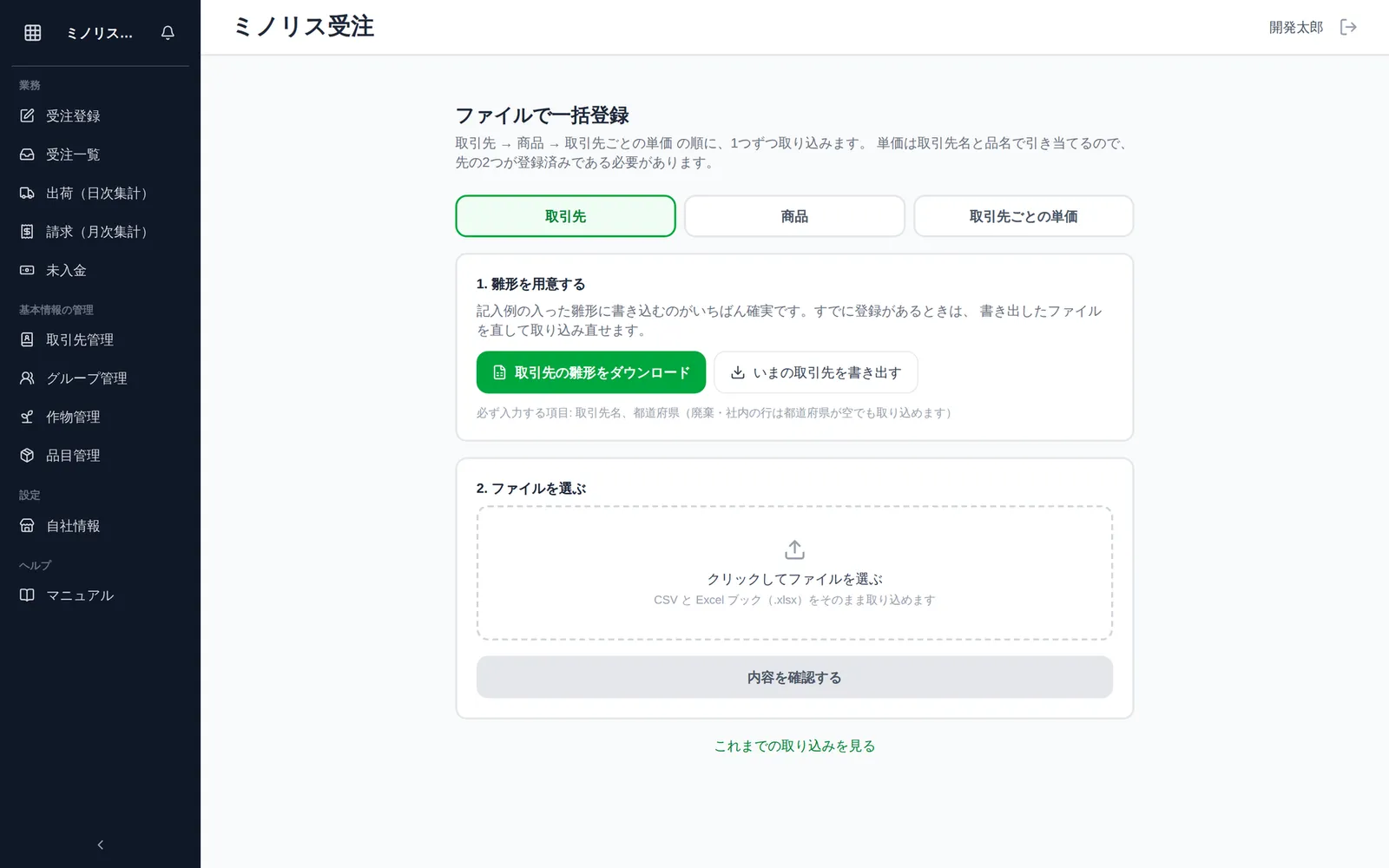
どちらから開いても、画面の上のボタンで「取引先」「商品」「取引先ごとの単価」を切り替えられます。
手順
1. 雛形を用意する
「◯◯の雛形をダウンロード」を押すと、記入例の入ったCSVが手に入ります。これに書き込むのがいちばん確実です。
すでに登録がある場合は「いまの◯◯を書き出す」で現在の内容をCSVにできます。書き出したファイルを直しても、その変更は取り込みで反映されません(取引先は飛ばされ、商品は別の品目として増えます)。書き出しは、いまの内容を確認したり、行を足すときの下書きに使ってください。
必ず入力する項目は画面にも出ます。
| 取り込むもの | 必ず入力する項目 |
|---|---|
| 取引先 | 取引先名、都道府県(種別が「廃棄」「社内」の行は都道府県が空でも取り込めます) |
| 商品 | 品名、カテゴリ、サブカテゴリ、単価、税率 |
2. ファイルを選ぶ
ファイル選択エリアを押してファイルを選び、「内容を確認する」を押します。
- Excel ブック(.xlsx)はそのまま選べます。 CSV で渡す場合、Excel で保存するときは「CSV UTF-8(コンマ区切り)」を選んでください
- 1ファイル 1MB まで、1000行までです。超える場合は分けて取り込んでください
3. 内容を確認する
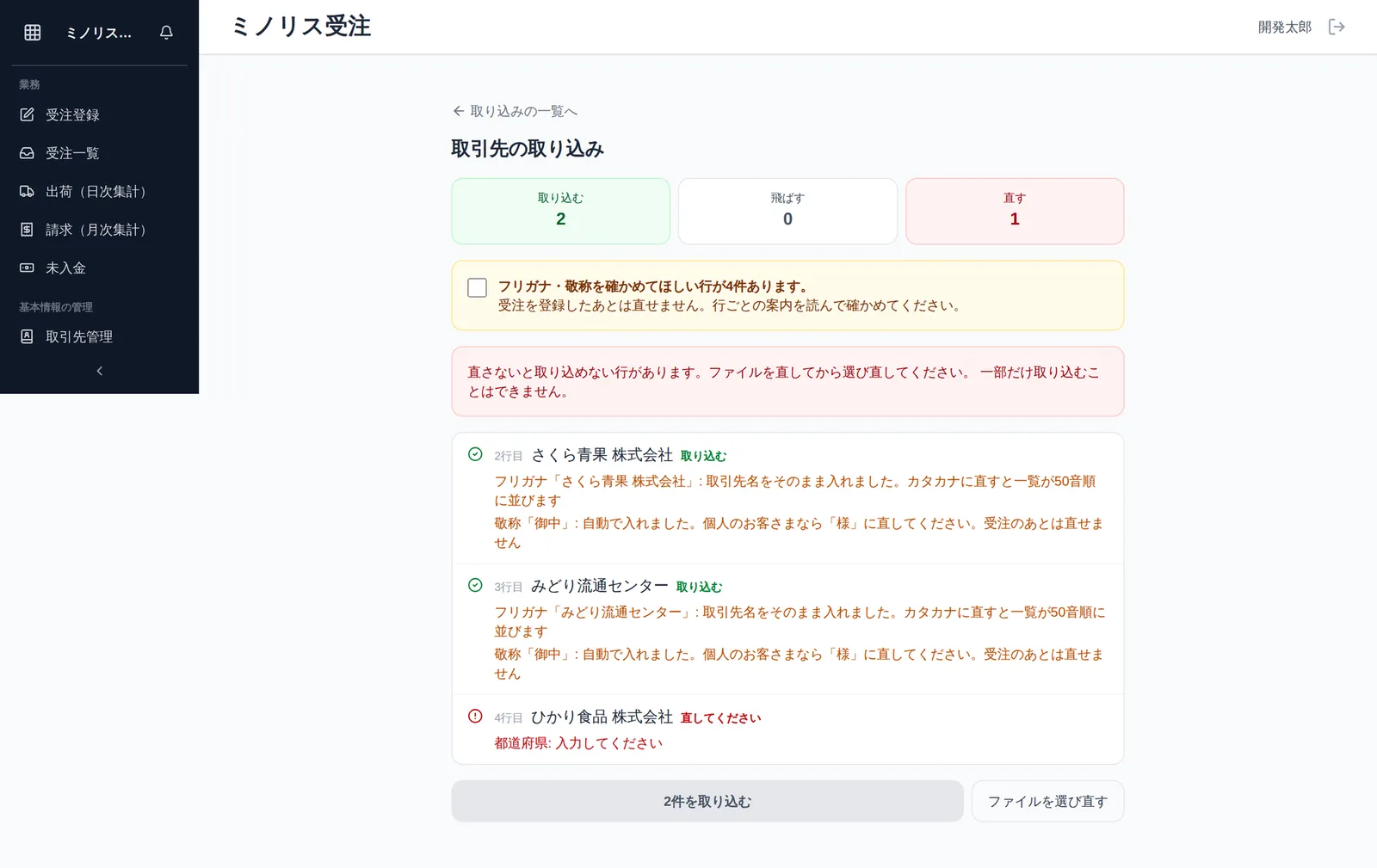
上に「取り込む」「飛ばす」「直す」の件数が出て、その下にファイルの順で全行が並びます。行ごとに扱いが書かれ、行番号はExcelで開いたときの行番号で出るので、そのままファイルを直せます。
| 表示 | 意味 |
|---|---|
| 取り込む | このまま登録されます。理由の説明が付く行もあります(後述) |
| 書き換える | すでにある値を上書きします(取引先ごとの単価だけ) |
| 消す | すでにある値を削除します(取引先ごとの単価だけ) |
| 飛ばす | 登録しません。理由は取り込むものによって違います(後述) |
| 直す | このままでは登録できません。ファイルを直して選び直してください |
「直す」が1件でもあると取り込めません
一部だけ取り込むことはできません。 ファイルを直してから、もう一度選び直してください。
フリガナ・敬称は空欄でも取り込めます
取引先のフリガナと敬称は、他のシステムの出力に無いことが多いため、空欄なら自動で補います。
- フリガナ: 取引先名をそのまま入れます(カタカナに直すと一覧が50音順に並びます)
- 敬称: 「御中」を入れます
補った行があると、黄色い枠で確認を求められます。チェックを入れないと取り込めません。 敬称は受注を登録した時点でその受注に写され、あとから取引先を直しても過去の受注や請求書の表記は変わらないためです。個人のお客さまが混ざっていないか、ここで確かめてください。
種別に「廃棄」「社内」と書いた行も、同じ黄色い枠で確認を求められます。種別は受注が1件でも付くと変更できません。 販売先にするつもりの行が混ざっていないか、ここで確かめてください。
単価は小数で書いてあっても取り込めます
他のシステムは単価を 18660.0 のように出すことがあります。そのまま取り込めます(円未満は切り捨てます)。実際に切り捨てた行だけ「小数点以下を切り捨てて◯◯にしました」と出るので、意図した金額か確かめてください。取り込みは止まりません。
18,660 のように桁区切りが入っているとエラーになります。「,」を消してください。
4. 取り込む
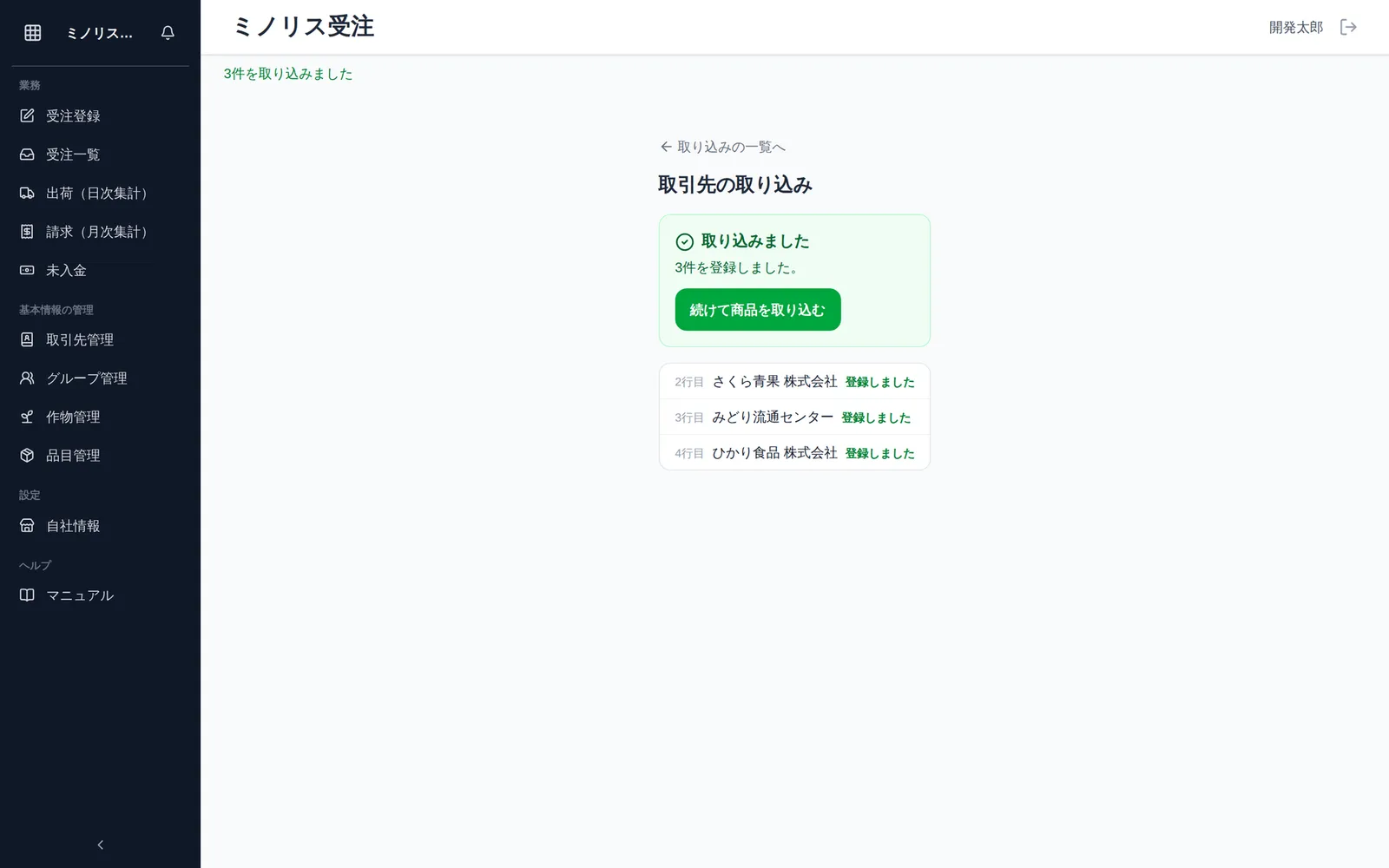
「◯件を取り込む」を押すと登録されます。登録できた行が一覧で確認できます。
取引先のCSVで気をつけること
- すでに同じ取引先名がある行は「飛ばす」になります。 同じファイルの中で名前が重なっている場合も、先に書いてある行だけを取り込みます
- 取り込みで既存の取引先が書き換わることはありません。 書き出したファイルの内容を直して取り込み直しても、その変更は反映されません。既存の取引先を直すときは取引先管理の編集画面から行ってください
- 請求まとめ先は取引先名で書きます。同じファイルの中でこれから作る取引先も指定できます
- 種別(販売先・社内・廃棄)は「販売先」「社内」「廃棄」のいずれかで書きます。空欄なら販売先です
- 廃棄・社内の行は、敬称と都道府県が空欄でも取り込めます(納品書・請求書を出さないため)
- 種別は受注が1件でも付くと変更できません。 取り込む前に確認の枠で確かめてください
- 廃棄・社内向けの取引先は請求まとめ先に指定できません。指定するとその行は「直す」になります
商品のCSVで気をつけること
- 1行 = 1品目です。品名が同じ行はまとめて1つの作物になり、行ごとに規格・内容量・単価の違う品目ができます
- 例: 「ミニトマト(アイコ)」の行を3行書くと、作物「ミニトマト(アイコ)」が1つでき、その下に「秀 200g」「優 1kg」…の品目が3つできます
すでにある作物と品名が同じとき
取引先とは扱いが違います。飛ばすのではなく、その作物に品目を足します。
| CSVの行 | 扱い |
|---|---|
| 品名が既存の作物と同じで、規格・内容量・入数・販売単位の組み合わせも同じ | 飛ばす(「同じ規格・内容量・販売単位の品目がすでにあります」と表示されます) |
| 品名が既存の作物と同じで、規格などの組み合わせが違う | 取り込む(「品目の追加先はすでにある商品「◯◯」」と表示されます) |
作物側の情報(カテゴリ・説明・栽培状況など)がCSVと食い違っていても、既存の内容は書き換わりません。「カテゴリなど商品の情報は今のまま」と表示されます。
書き出したファイルを直して取り込み直すときは注意してください。 規格・内容量・入数・販売単位のどれかを直すと、システムからは「別の品目」に見えます。飛ばされずにもう1つ品目が増えます。既存の品目を直すときは品目管理の編集画面から行ってください(品目を登録する)。
取引先ごとの単価のCSVで気をつけること
まとめて入れ直したいときの入り口です。 1件ずつなら取引先詳細の「カスタム単価」タブから登録できます(受注を登録する)。他のシステムから乗り換えた直後のように、取引先 × 品目の組み合わせが何十・何百とあるときは、こちらのほうが速く済みます。
列は「取引先名」「品名」「規格」「内容量」「内容量単位」「入数」「販売単位」「単価」です。取引先と品目は先に登録しておいてください。 この取り込みでは新しい取引先や品目は作りません。
取引先・品目は名前で探します
- 取引先名は登録済みの名前と1文字も違わないようにしてください。 見つからない行は「直す」になります
- 品目は「品名 + 規格 + 内容量 + 内容量単位 + 入数 + 販売単位」の6つで探します。1つでも違うと別の品目とみなされます
- 同じ名前の取引先が2件あるときは、どちらの単価か決められないので「直す」になります
すでに単価があると書き換えます
| ファイルの単価 | 登録済みの単価 | どうなるか |
|---|---|---|
| 金額 | なし | 新しく登録します |
| 金額 | 同じ金額 | 何もしません(飛ばす) |
| 金額 | 違う金額 | 書き換えます |
| 空欄 | あり | 消します |
| 空欄 | なし | 何もしません(飛ばす) |
確認画面には「書き換える」の印と「12,000円 → 18,660円」のように、変わる内容が1行ずつ出ます。取り込む前に必ず目を通してください。
書き換えと削除は元に戻せません。 取り込む前に「いまの単価を書き出す」で現在の内容を保存しておくと、間違えたときにそのファイルを取り込み直して戻せます。
0円は「未入力」ではありません
サンプル・廃棄・社内加工向けの出荷先には0円で登録することがあります。0と空欄は意味が違います。
0… 単価0円として登録します- 空欄 … その組み合わせの登録を消します
登録した単価をまとめて消す
1件だけなら取引先詳細の「カスタム単価」タブから消せます。複数の取引先にまたがって消すときは、この取り込みを使ってください。
- 「いまの単価を書き出す」でCSVをダウンロードします
- 消したい行の単価の欄を空にします(行ごと消すのではありません)
- そのファイルを取り込みます
消すと、その取引先ではその品目の標準単価が初期値に戻ります。
いまの単価を確認する
取引先ごとの単価は、取引先詳細の「カスタム単価」タブで見られます。取引先をまたいで一覧したいときは「いまの単価を書き出す」を使ってください。取り込んだ結果の確認にも使えます。
これまでの取り込みを見る
画面下の「これまでの取り込みを見る」から、過去の取り込みの一覧を開けます。いつ・何を・何件取り込んだかが残ります。
注意点・ヒント
- 取引先と商品の取り込みで既存の内容が書き換わることはありません。ただし商品は、すでにある作物に品目が足されることがあります(上記)
- 取引先ごとの単価だけは書き換えと削除があります(上記)
- 内容を直したいときは、取り込んだあとに各管理画面で編集してください
- 種別を取り違えたファイル(取引先の雛形で商品を取り込む等)を選ぶと、「このファイルは「◯◯」のCSVに見えます」と案内が出ます
関連ページ
ミノリス受注について
ミノリス受注は近日公開予定です。公開までしばらくお待ちください。