作物を登録する(作物管理)
ミノリス受注の作物管理の使い方。販売する作物の登録・編集、カテゴリや出荷可能時期、栽培状況、画像の設定手順と、売るのをやめた作物の隠し方を解説します。
この機能でできること
出荷する作物を登録・管理します。品目(規格・内容量など)は作物に紐づけて登録するため、まず作物を登録するのがミノリス受注の出発点です。
画面の開き方
- ミノリス受注を開きます
- サイドメニューの「マスタ管理」から「作物管理」を選びます
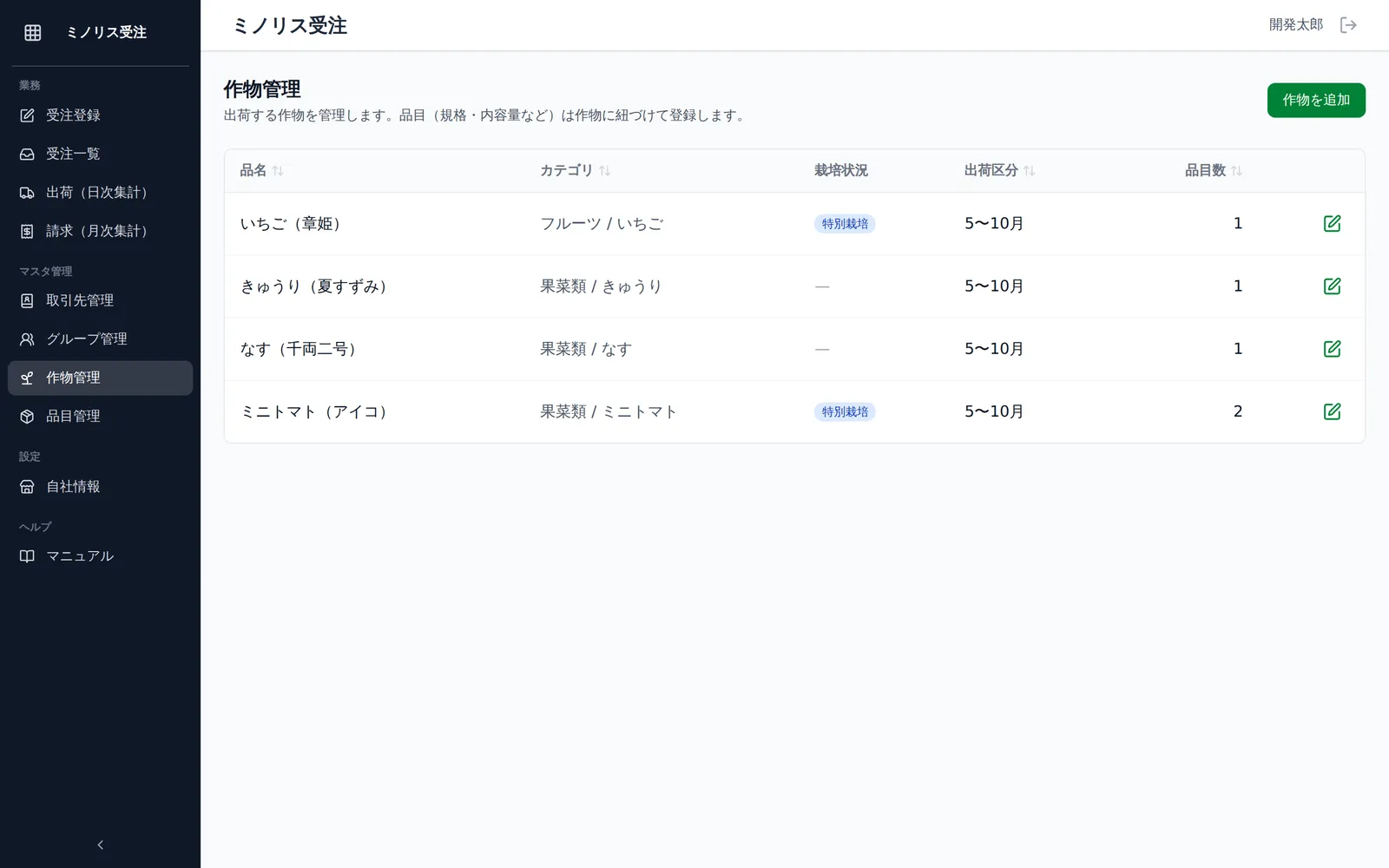
作物を追加する
- 一覧右上の「作物を追加」を押します
- カテゴリ(分類)を選びます。大分類を選ぶと、その下の詳細な分類も選べます。大分類を変えると詳細な分類は選び直しになります
- 「品名(最大40文字)」を入力します(必須)
- 必要に応じて「説明(最大400文字)」を入力します
- 画像を登録します(最大3枚。キャプションも付けられます)
- 「栽培状況(複数選択可)」に当てはまるものがあればチェックします
- 「出荷可能時期」で出荷区分(期間限定・通年・不定期)を選びます。「期間限定」の場合は出荷開始月と出荷終了月も選びます
- 「保存」を押します
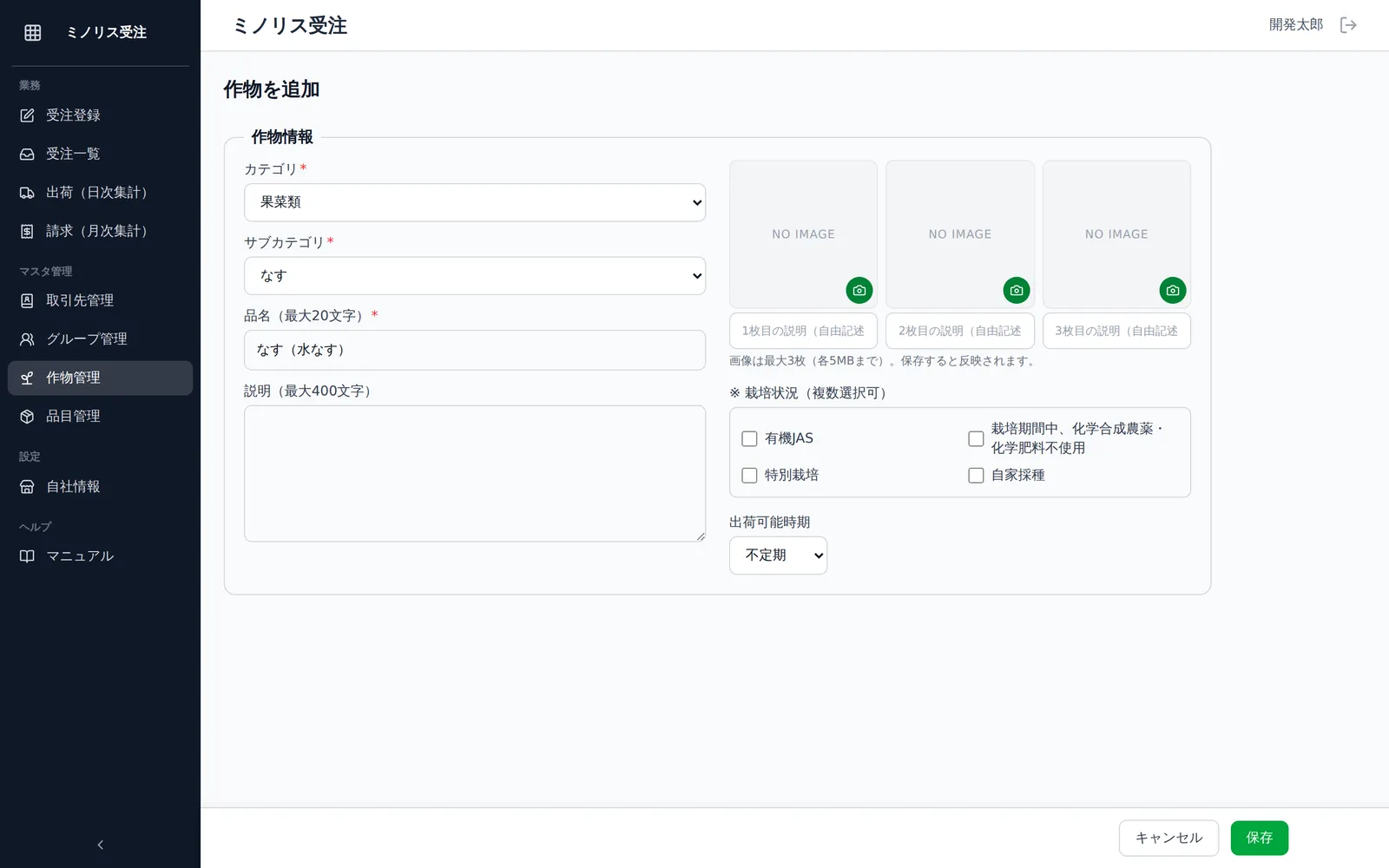
作物を編集する
- 一覧の行の右端にある編集アイコンを押します
- 内容を変更して「保存」を押します
売るのをやめた作物を隠す(販売終了)
もう作っていない作物を、一覧と受注登録の商品選択から隠す機能です。記録は何も消えず、あとから元に戻せます。
隠し方
- 作物管理の一覧で、隠したい作物の行の右端にある アーカイブのアイコン を押します
- 確認メッセージで「OK」を押します
販売終了にすると変わること
- 作物管理の一覧に出なくなります
- その作物の品目も一緒に販売終了になります
- 受注登録の商品選択に、その作物の品目が出なくなります
販売終了にしても変わらないこと
過去の記録は何も消えません。
- 過去の受注・請求書・納品書はそのまま残り、これまでどおり開けます
- 出荷(日次集計)や請求書の一覧にも残ります
- 取引先ごとに覚えている単価も残ります。販売を再開すればそのまま使えます
販売を再開する
- 絞り込みの下にある「販売終了を含める」にチェックを入れます
- 対象の作物の行の右端にある 戻すアイコン を押します
戻るのは作物だけで、品目は戻りません。 品目は品目管理から1つずつ戻してください。作物と一緒に隠した品目と、規格ごとに隠した品目は、隠したあとでは見分けが付かないためです。
注意点・ヒント
- 一覧には品名・カテゴリ・栽培状況・出荷区分・品目数が表示されます。品目数は販売中の品目だけを数えます
- 作物を登録しただけでは受注に使えません。販売単位ごとの品目を登録してください
- ファイルでまとめて登録するとき、販売終了の作物と同じ品名の行は取り込まれません。理由がプレビューに出るので、先にこの画面で販売を再開してください
関連ページ
紙・Excelで記録するなら(無料テンプレート)
この機能と同じ内容を紙やExcelで残せる帳票です。登録不要でダウンロードできます。
ミノリス受注について
ミノリス受注は近日公開予定です。公開までしばらくお待ちください。