Gemini から接続する
GeminiのWeb版でミノリスをカスタムアプリとして追加し、Googleとミノリスで連携を許可して、作付けの一覧を確認する手順です。
接続する前に
パソコンでGeminiのWeb版を開き、個人のGoogleアカウントでログインします。「連携サービス」に「+ カスタム」が表示されるアカウントで設定できます。Googleの公式案内では、会社や学校のGoogleアカウント(Google Workspaceなど)は、カスタムアプリの接続対象外です。ミノリスでは、接続する組織のオーナーまたは管理者アカウントを使います。
画面の開き方
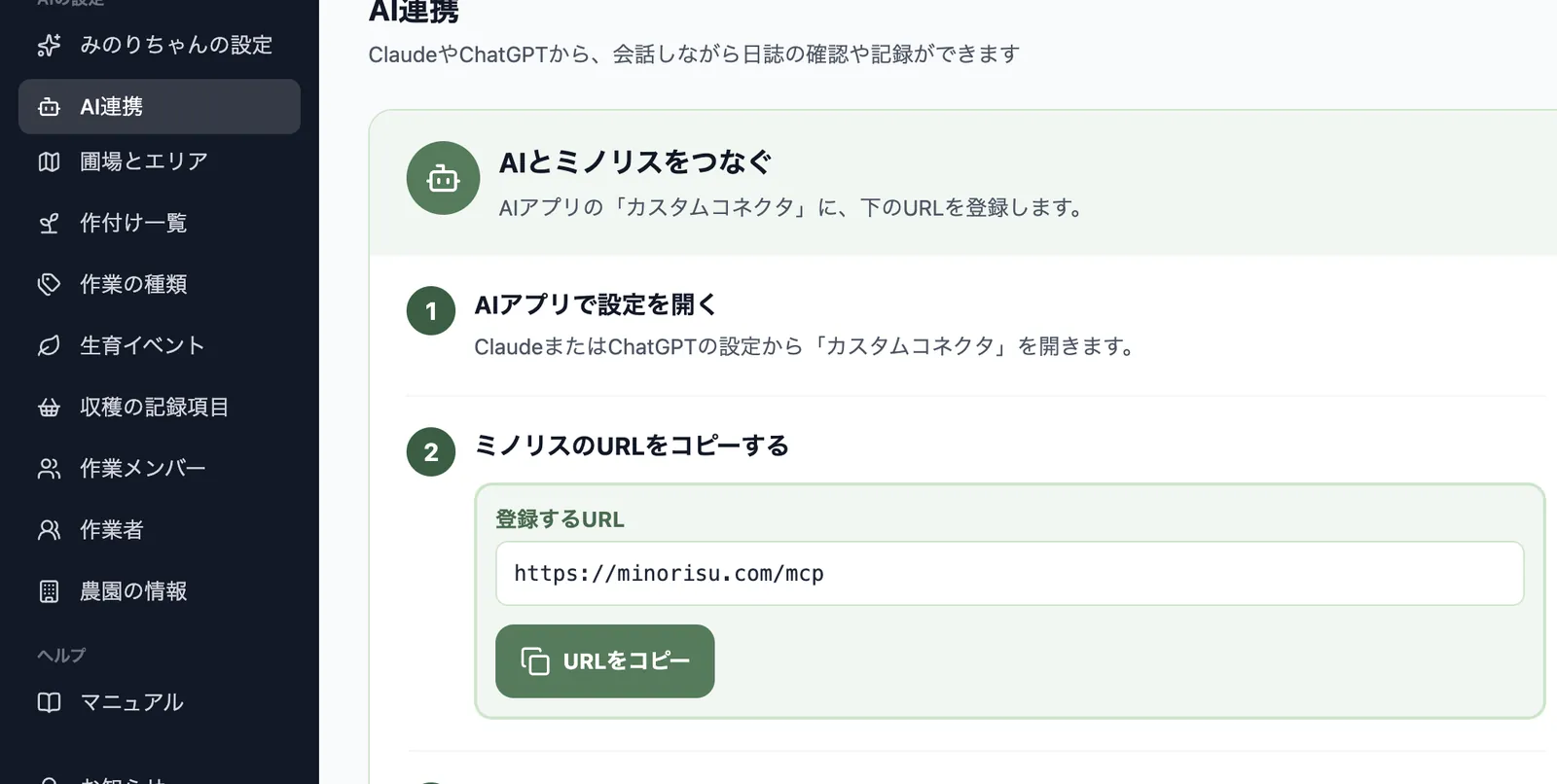
ミノリスのアプリ切替から「共通設定」を開き、「AI連携」の「URLをコピー」を押します。登録するURLは https://minorisu.com/mcp です。Client IDやクライアントシークレットの入力は不要です。
接続の手順
-
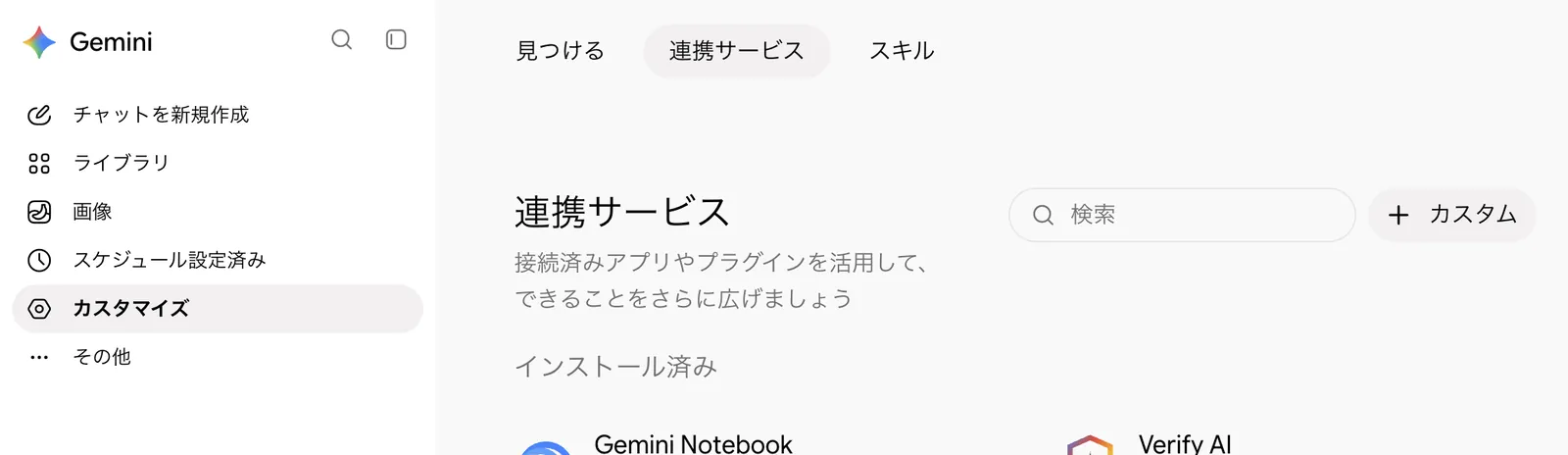
Geminiの左メニューで「カスタマイズ」を開き、上部の「連携サービス」を選びます。右上の「+ カスタム」を押します。
-
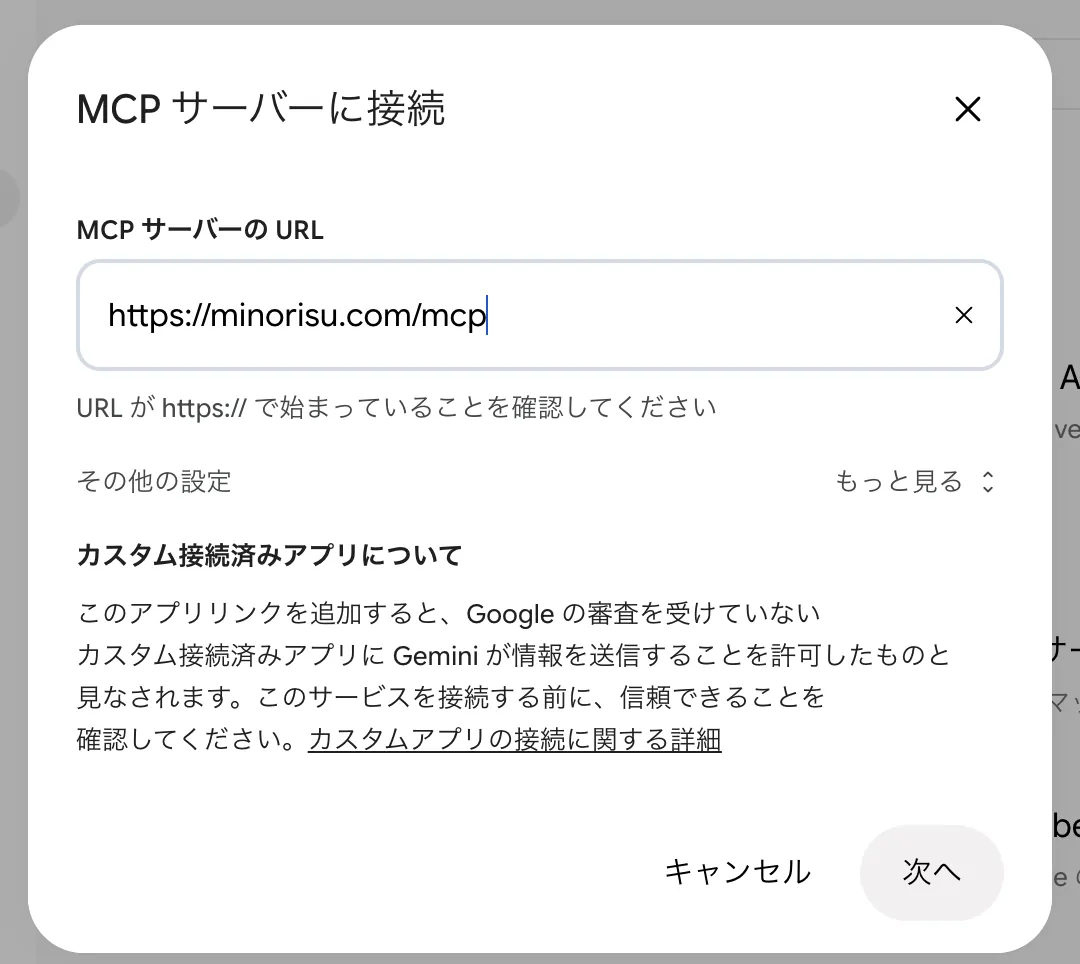
「MCP サーバーに接続」画面で、ミノリスからコピーしたURLを「MCP サーバーの URL」に貼り付けて「次へ」を押します。
-
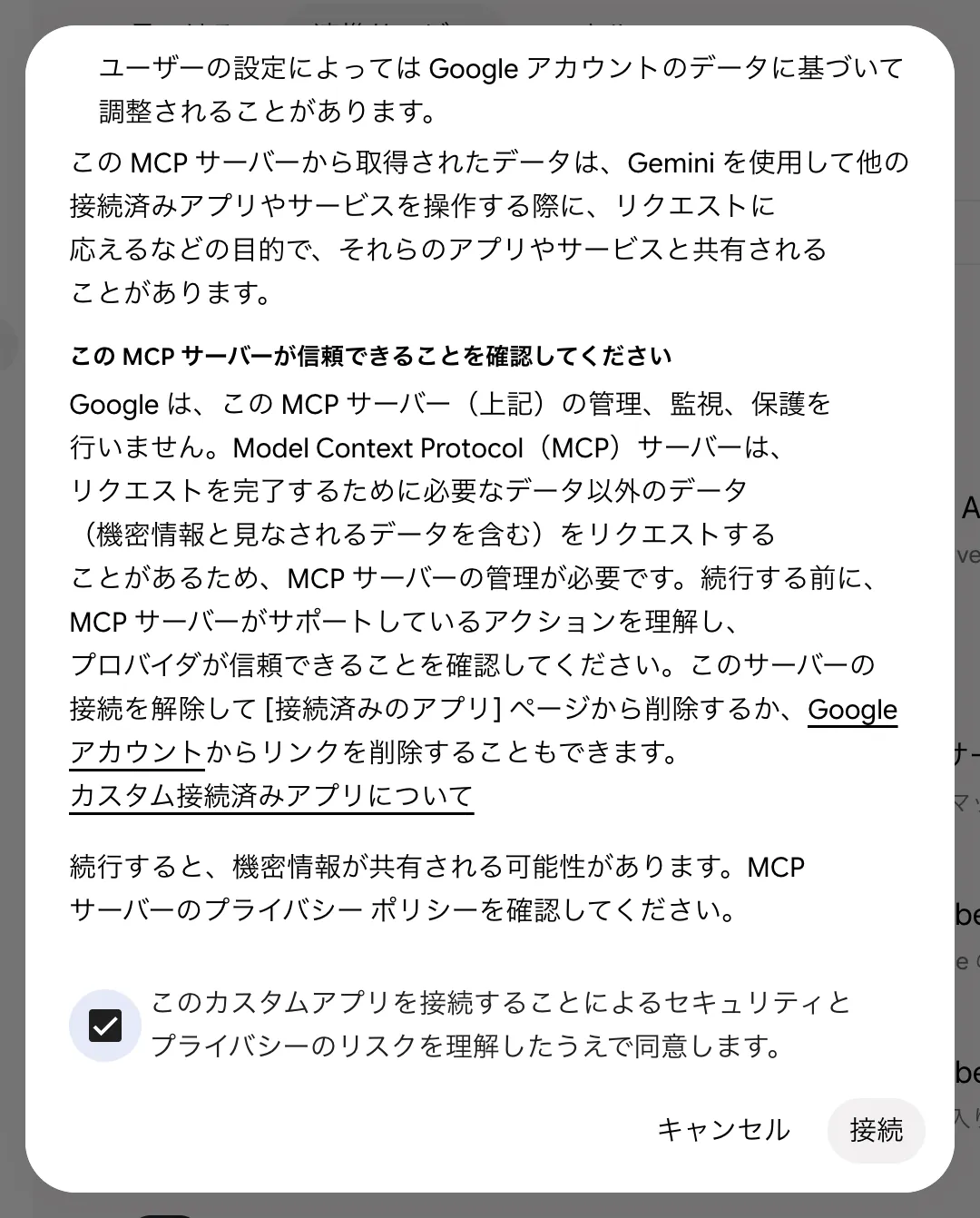
Geminiの確認画面を下までスクロールし、内容を読んだうえで同意欄にチェックを入れ、「接続」を押します。
-
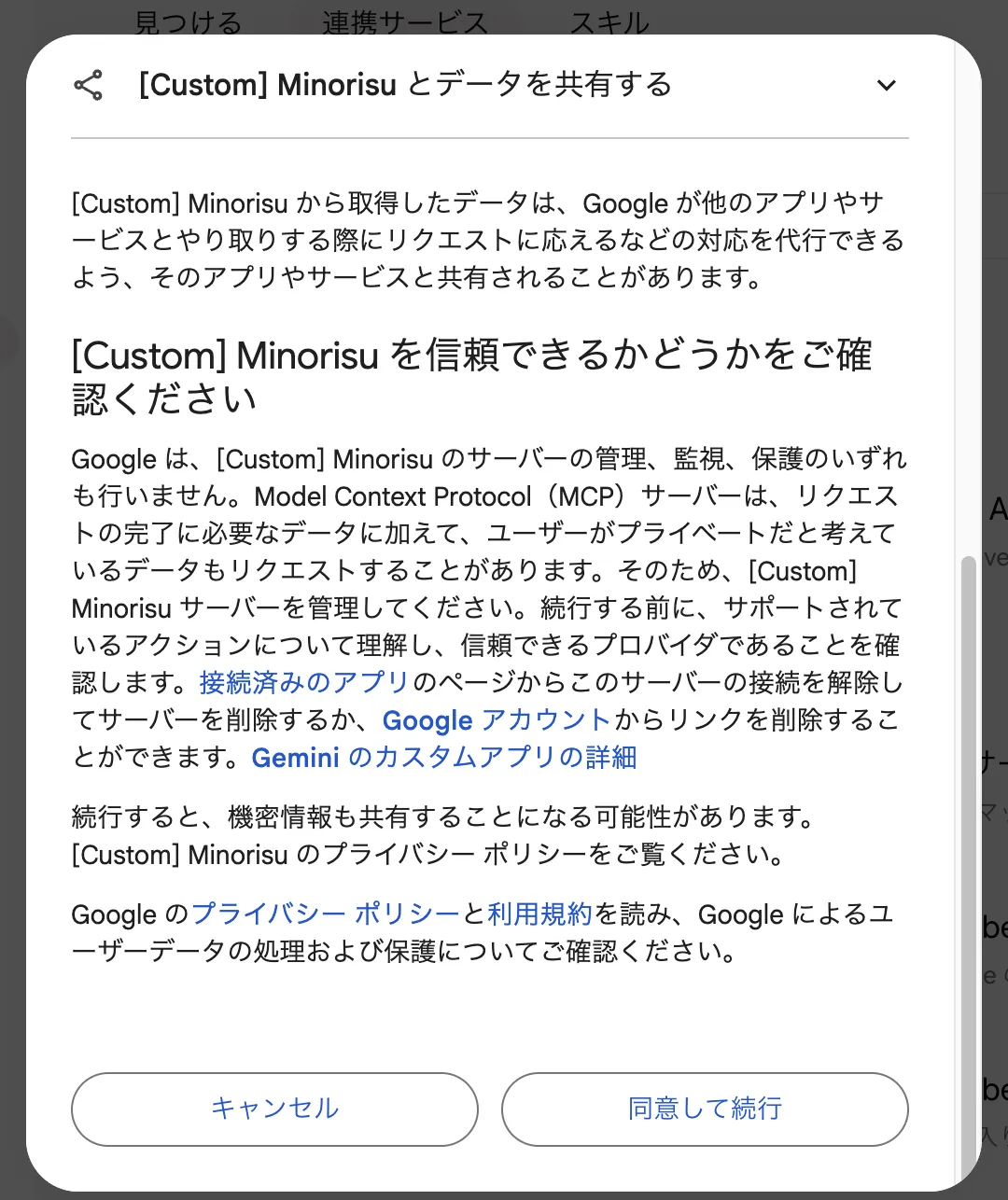
Googleアカウントとの連携画面で内容を確認し、下までスクロールして「同意して続行」を押します。ミノリスにログインする画面が出たらログインし、「アプリの連携を許可しますか?」の画面で許可する操作を確認して「許可する」を押します。
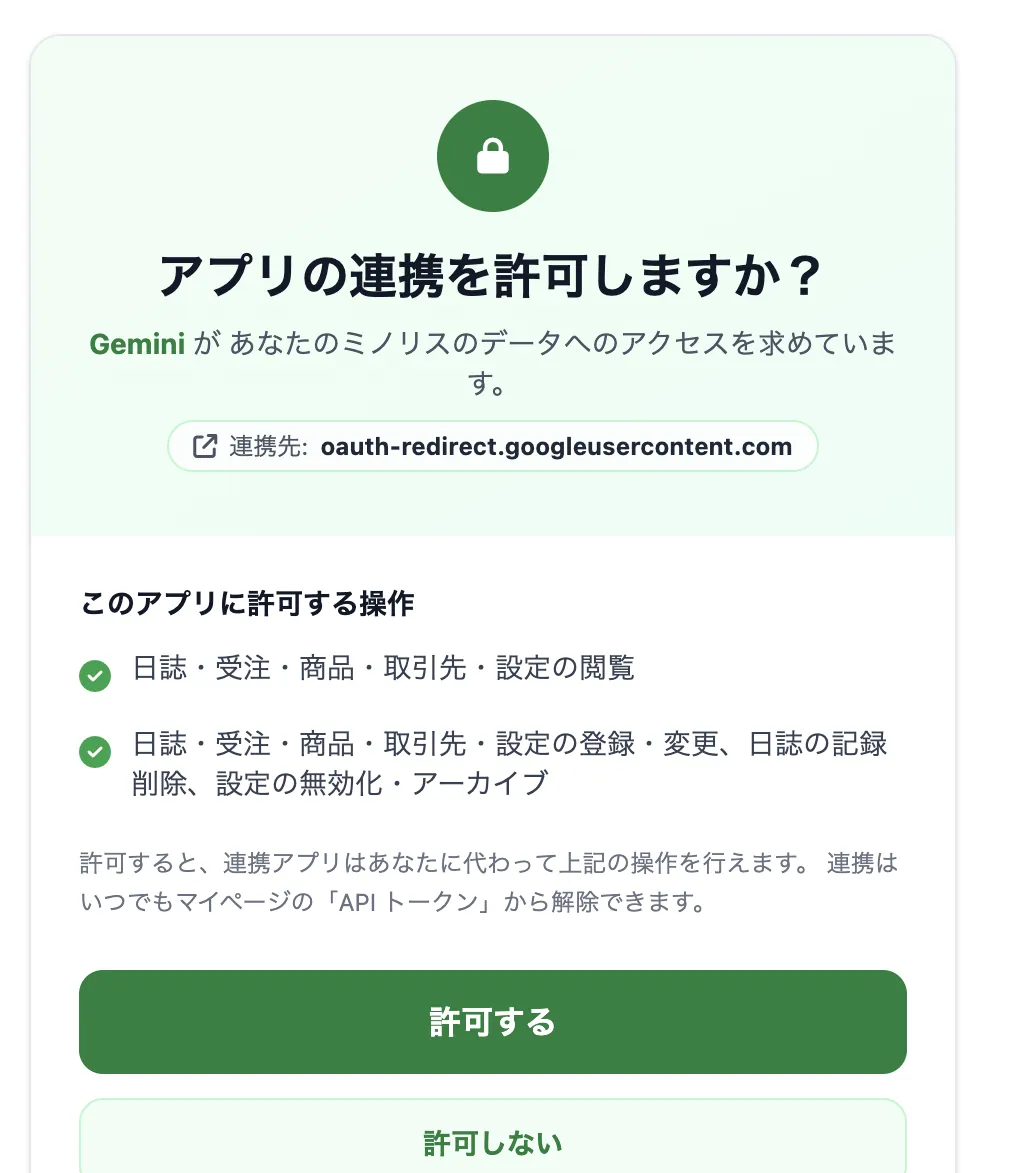
-
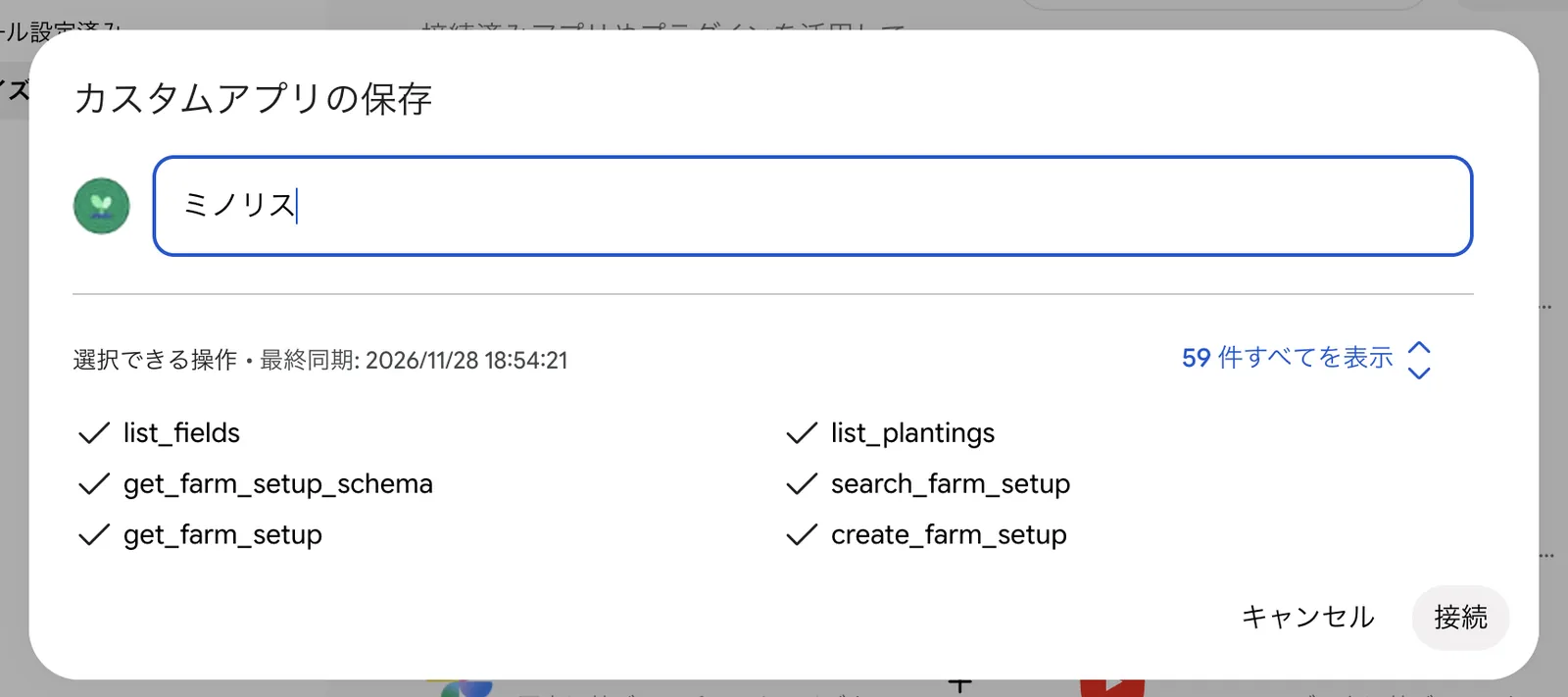
Geminiに戻ったら、「カスタムアプリの保存」画面で名前を「ミノリス」にして「接続」を押します。「ミノリスを接続しました」と表示されたら完了です。
接続できたか確認する
-
Geminiで新しいチャットを開きます。入力欄に
@を入力し、連携サービスの一覧から「ミノリス」を選びます。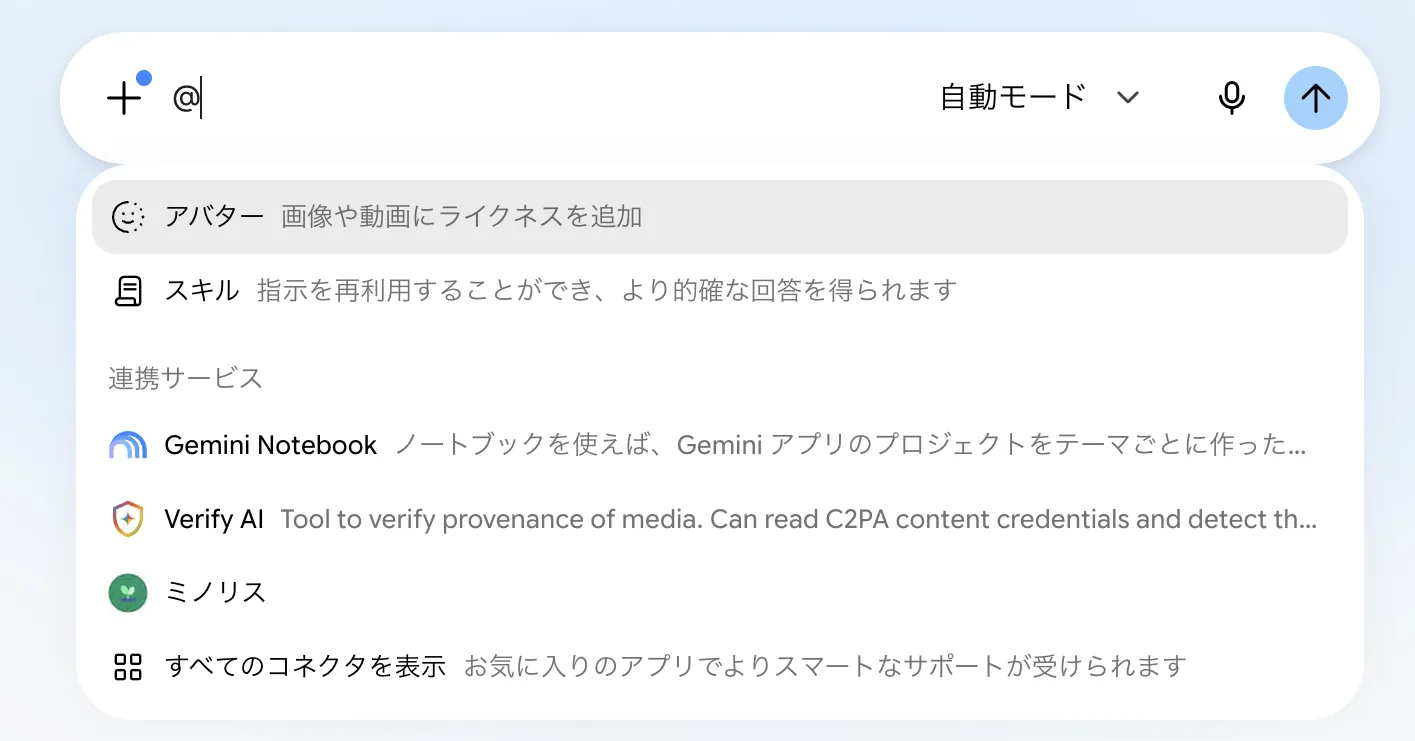
-
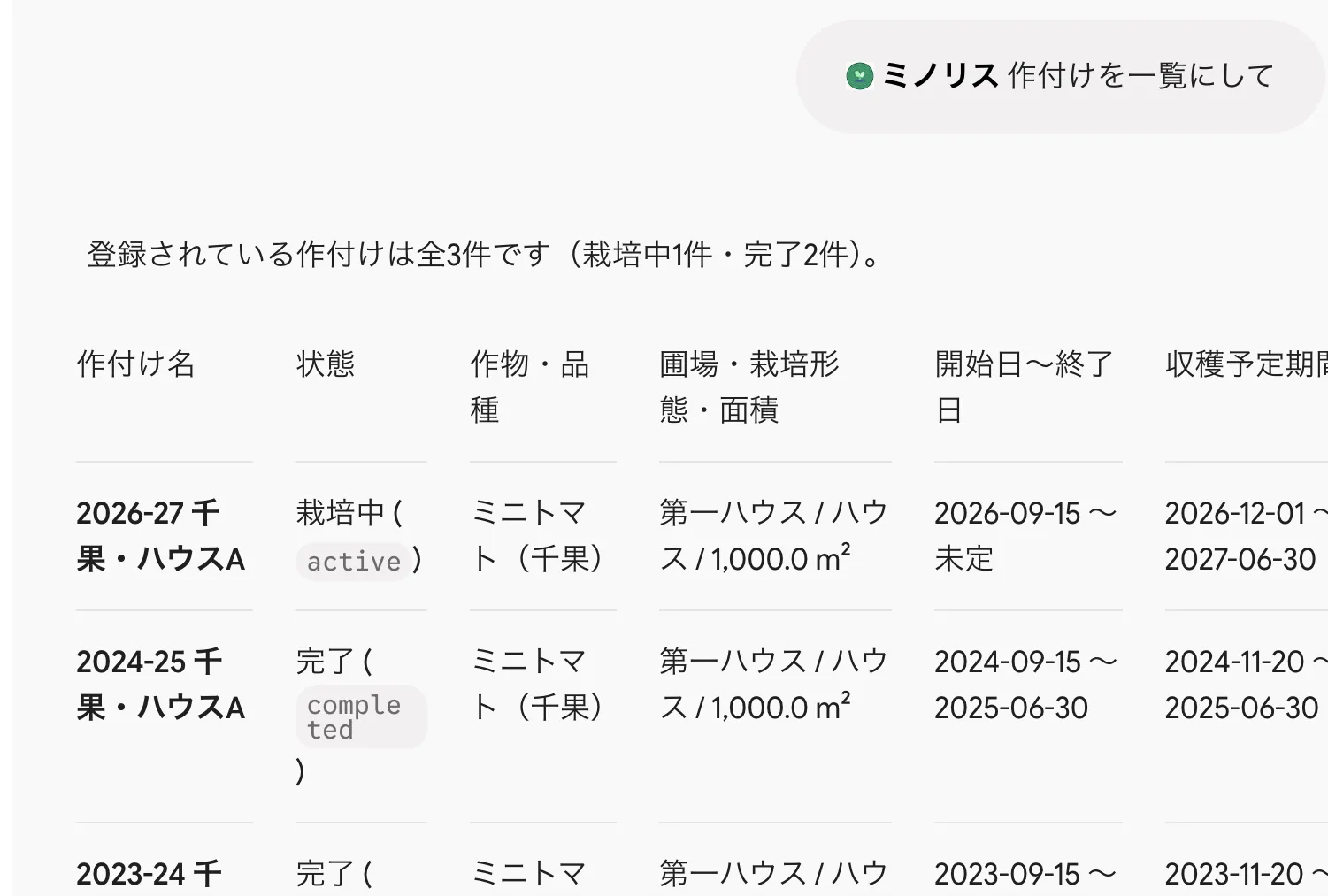
「作付けを一覧にして」と送ります。ミノリスに登録した作付けが返れば接続できています。
うまくいかないとき
- 「+ カスタム」が表示されない場合は、パソコンのWeb版で個人のGoogleアカウントを使い、Geminiの履歴がオンか確認してください。Googleのヘルプでは、カスタムアプリの提供条件を米国・英語と案内しています。日本語画面での接続例を掲載していますが、「+ カスタム」の表示はアカウントによって異なります。Googleのカスタムアプリの案内
- 「ミノリス」が候補に出ない場合は、「連携サービス」で保存できているか確認し、新しいチャットの入力欄で
@を入力してください。 - 作付けが返らない場合は、接続したミノリスのアカウントと、組織に作付けが登録されているかを確認してください。
連携を停止するには、連携の解除と安全のしくみをご覧ください。