claude.ai から接続する
claude.ai(Web・アプリ)にミノリスを「カスタムコネクタ」として追加する手順。ログイン画面で許可するだけで連携でき、パスワードやトークンの入力は不要です。
この方法が向いている人
claude.ai(ブラウザ・デスクトップアプリ・スマホアプリ)で Claude を使っている方は、
こちらの方法が簡単です。トークンの発行は不要で、ミノリスのログイン画面で許可するだけです。
接続の手順
- claude.ai を開き、設定 → コネクタ → カスタムコネクタを追加 を選びます
- リモート MCP サーバー URL に、ミノリスの連携アドレスを入力します
(アドレスは共通設定の「AI連携」画面に表示されています) - 追加すると、ミノリスのログイン画面が表示されます
- ログインして 「許可する」 を押すと連携完了です
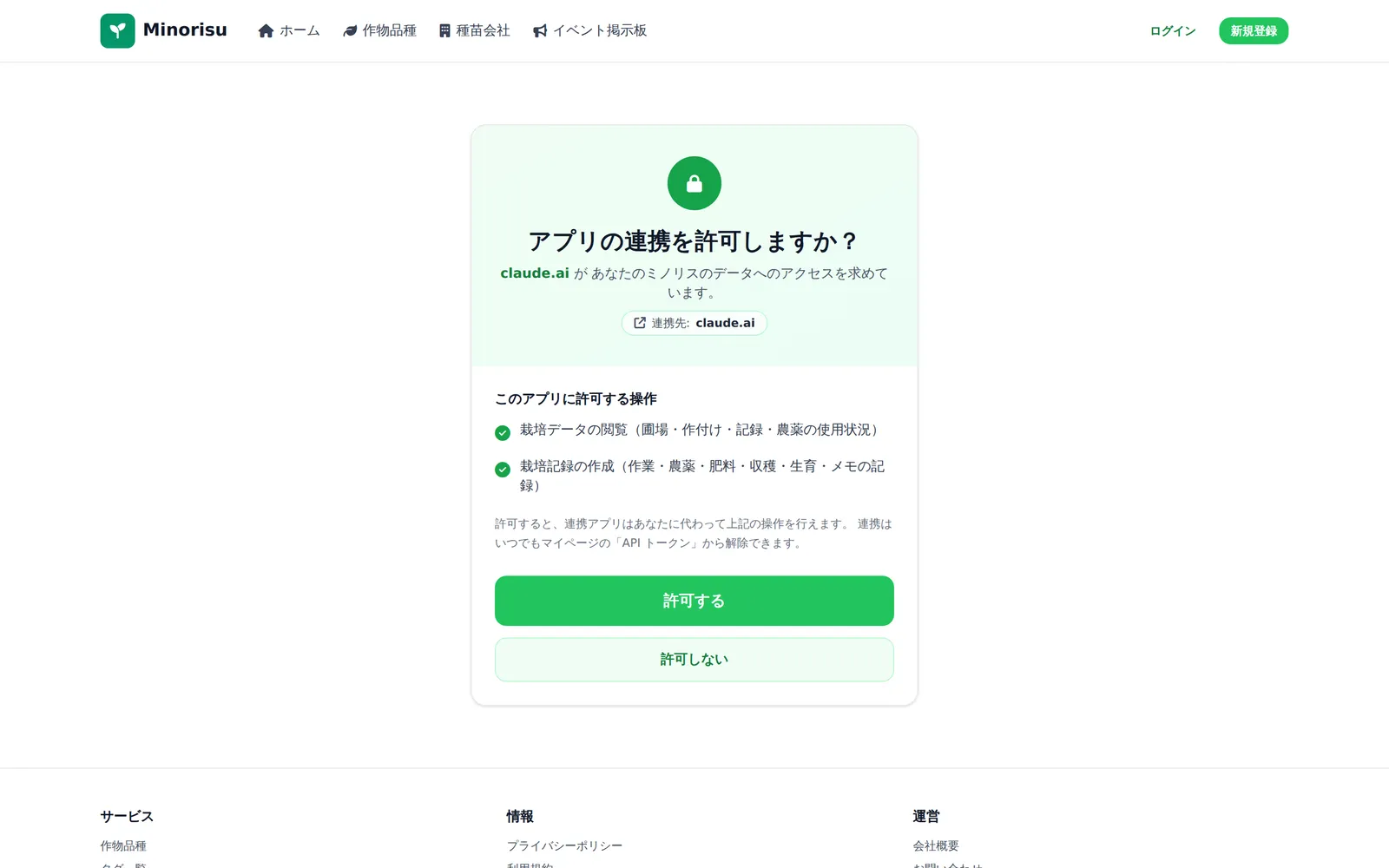
サーバーURLを入れて、ログインして許可するだけです。Client ID やシークレットの入力は要りません。
接続できたか確認する
Claude に「ミノリスの作付けを一覧にして」と話しかけて、あなたの作付けが返ってくれば
接続成功です。うまくいかないときは、次の点を確認してください。
- ミノリスにログインしたアカウントが、データのある組織に所属しているか
- アドレスを正しく入力できているか(共通設定の「AI連携」からコピーできます)