AI連携でできること
AIとミノリスを連携し、栽培データの確認・分析・記録を会話で行う方法を紹介します。対応アプリでは、写真選択画面から既存の栽培記録へ写真を追加できます。
AI連携とは
ミノリスに記録した栽培データ(作付け・農薬・肥料・作業・収穫)を、お使いのAIから
呼び出せるようにする機能です。AIとの会話で、記録を調べたり、分析したり、新しい記録を
つけたりできます。
設定なしでAIと話したいだけなら、こちらは不要です。 ミノリスの画面の右下には
AIアシスタント「みのりちゃん」がいて、使い方の質問やデータの確認、記録の作成に
そのまま使えます(みのりちゃんに聞く)。
このページで説明する「AI連携」は、お使いのAI(claude.ai・ChatGPT)の側から
ミノリスのデータを見えるようにするための設定です。
画面の開き方
アプリ切替から「共通設定」を開き、「AI連携」を選びます。ここでミノリスの連携アドレスや連携中のアプリを確認できます。画面の中のみのりちゃんを使うだけなら、連携設定は不要です。
対応しているAI
許可するだけでつながる(Client ID などの入力は不要):
- claude.ai(Web版・デスクトップアプリ・スマホアプリ)
- ChatGPT(カスタムMCPサーバーをプラグインとして追加して利用)
利用できる接続機能は、AIサービスのプランや組織の設定によって異なります。
AIに頼めること
- 記録を調べる「今年のトマトに使った農薬を一覧にして」「先月の作業をまとめて」
- 作付けをふりかえる「この作付けの記録を分析して」「収穫量の推移を教えて」
- 農薬の使用可否を確認する「この農薬、あと何回使える?」「収穫前だけど使って大丈夫?」
(農水省FAMICの登録データで判定します) - 記録をつける「今日きゅうりを5kg収穫したと記録して」「防除の記録を残して」
会話から記録に写真を追加する
写真選択画面に対応するAIアプリでは、作成済みの栽培記録へ写真を追加できます。AI連携の書き込み権限が必要です。新しい記録に付ける場合は、先に記録を作成します。
- AIに日付・圃場・作業内容を伝え、「この記録に写真を追加したい」と依頼します
- 添付先を確認し、写真選択画面の「写真を追加」で1枚選びます。複数枚付ける場合は繰り返します
- サムネイルを確認します。不要な写真は「×」で外せます
- 「○枚を添付する」を押して保存します。既存の写真と合わせて1つの記録に10枚までです
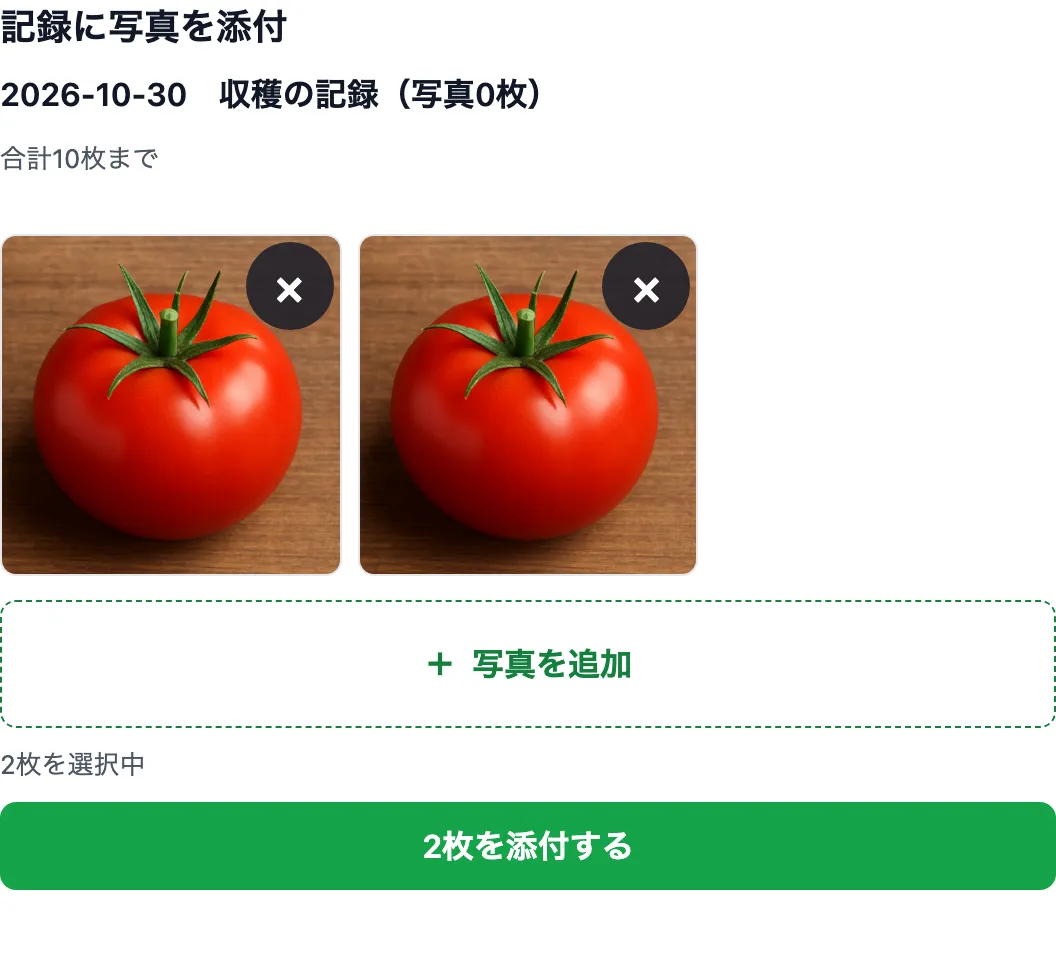
写真の画面はミノリスが提供する選択画面の表示例です。周囲のチャット画面や写真の選択方法は、AIアプリによって異なります。
写真が画面に戻らない場合は、Claudeのブラウザ版を試すか、「日誌を開いて写真を追加」から日誌を開きます。写真選択画面が表示されない環境でも、ミノリスの日誌から追加できます。
使う前に知っておいてほしいこと
- 連携は無料です。ミノリスのアカウントがあれば使えます。
- AIが見られるのは、あなたが所属する組織のデータだけです。
- 農薬の記録は、使用できない恐れがある場合にAIが確認を求めます。最終的な判断はご自身で行ってください。
次のページから、実際のつなぎ方を説明します。